


Table of Contents

Bạn đang mở một file PDF để đối chiếu và gõ báo cáo trong Word. Mỗi lần cần xem số liệu lại phải bấm qua cửa sổ kia, gõ được vài dòng lại bấm về.
Nếu hai cửa sổ nằm cạnh nhau, mỗi bên một nửa màn hình, thì không phải bấm qua lại nữa. MacBook chạy macOS Sequoia 15 trở lên có sẵn tính năng ghép cửa sổ để chia đôi màn hình như vậy. Bài gom thành bốn cách, dựa trên hướng dẫn sử dụng máy Mac của Apple cho macOS 27; tên mục ghi theo trang hướng dẫn tiếng Việt của Apple, tên tiếng Anh để trong ngoặc cho máy để tiếng Anh.
Kéo cửa sổ sang hai cạnh màn hình
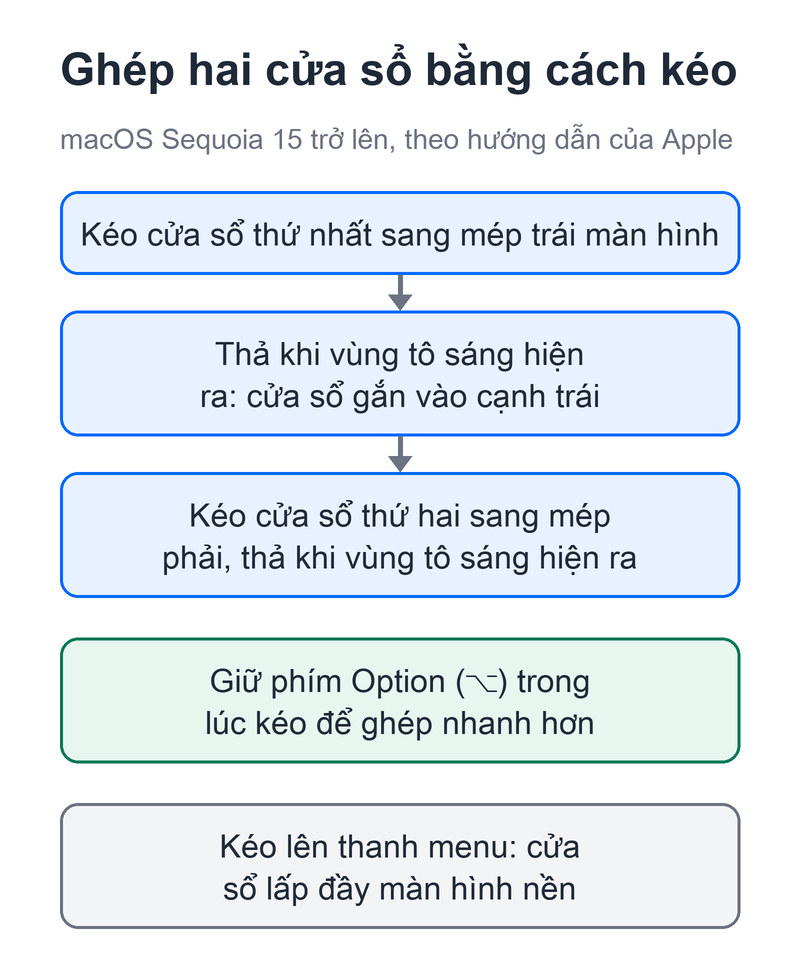
Cách này không cần nhớ phím nào. Kéo cửa sổ thứ nhất sang cạnh trái màn hình và thả tay khi thấy vùng tô sáng, rồi kéo cửa sổ thứ hai sang cạnh phải và làm y như vậy.
- Nhấn giữ thanh tiêu đề của cửa sổ thứ nhất (dải trên cùng của cửa sổ).
- Kéo sang mép trái màn hình.
- Thả tay khi vùng tô sáng hiện ra. Cửa sổ gắn vào cạnh trái.
- Kéo cửa sổ thứ hai sang mép phải và thả khi vùng tô sáng hiện ra.
Apple ghi thêm một cách ghép nhanh hơn: giữ phím Option (⌥) trong lúc kéo cửa sổ về phía cạnh trên, cạnh trái, cạnh phải hoặc một góc màn hình, rồi thả khi cửa sổ nằm trong vùng tô sáng. Kéo cửa sổ lên thanh menu ở đầu màn hình thì cửa sổ lấp đầy màn hình nền.
Chia đôi màn hình MacBook bằng phím tắt
Bấm vào cửa sổ bạn muốn xếp, rồi nhấn tổ hợp Fn, Control (⌃) và một phím mũi tên. Apple gọi phím Fn là “Fn (Function) hoặc Quả địa cầu” (Globe).
| Phím tắt | Cửa sổ đang dùng sẽ |
|---|---|
| Fn + Control (⌃) + Mũi tên trái | sang nửa trái màn hình |
| Fn + Control (⌃) + Mũi tên phải | sang nửa phải màn hình |
| Fn + Control (⌃) + Mũi tên lên / xuống | lên nửa trên / xuống nửa dưới |
| Fn + Control (⌃) + Shift (⇧) + Mũi tên trái | sang nửa trái, cửa sổ thứ hai sang nửa phải |
| Fn + Control (⌃) + Shift (⇧) + Mũi tên phải | sang nửa phải, cửa sổ thứ hai sang nửa trái |
| Fn + Control (⌃) + F | lấp đầy màn hình nền |
| Fn + Control (⌃) + C | nằm chính giữa màn hình |
| Fn + Control (⌃) + R | trở về kích cỡ trước khi ghép |
Hai tổ hợp có Shift xếp luôn một cửa sổ thứ hai sang nửa còn lại. Apple không nói cửa sổ thứ hai là cửa sổ nào; nếu kết quả không đúng ý, xếp từng cửa sổ bằng tổ hợp không có Shift. Xếp vào bốn góc màn hình thì Apple không gán phím tắt, phải dùng cách kéo hoặc menu ở mục dưới.
Dùng nút màu xanh lục hoặc menu Cửa sổ
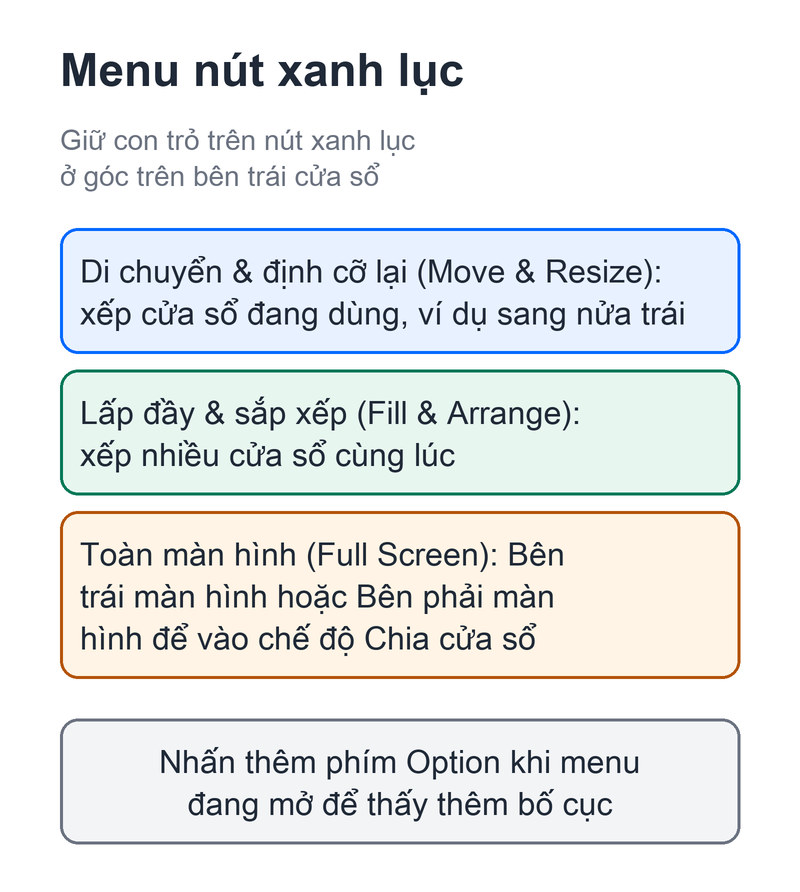
Nút tròn màu xanh lục ở góc trên bên trái mỗi cửa sổ có sẵn các kiểu bố cục. Giữ con trỏ trên nút này để menu hiện ra:
- Mục “Di chuyển & định cỡ lại” (Move & Resize) xếp riêng cửa sổ đang dùng, ví dụ sang nửa trái.
- Mục “Lấp đầy & sắp xếp” (Fill & Arrange) xếp nhiều cửa sổ cùng lúc.
- Nhấn thêm phím Option khi menu đang mở để thấy thêm bố cục.
Các lựa chọn này cũng nằm trên thanh menu: chọn “Cửa sổ” (Window), di con trỏ tới “Di chuyển & định cỡ lại” (Move & Resize), rồi chọn một bố cục dưới “Nửa màn hình” (Halves) hoặc “Góc phần tư” (Quarters). Nhóm “Sắp xếp” (Arrange) trong cùng menu dùng để xếp nhiều cửa sổ.
Chế độ Chia cửa sổ (Split View) toàn màn hình
Muốn hai ứng dụng chiếm trọn màn hình thì dùng chế độ Chia cửa sổ, tên tiếng Anh là Split View. Apple chỉ ghi “nhiều ứng dụng” hỗ trợ chế độ này, nên có ứng dụng không vào được.
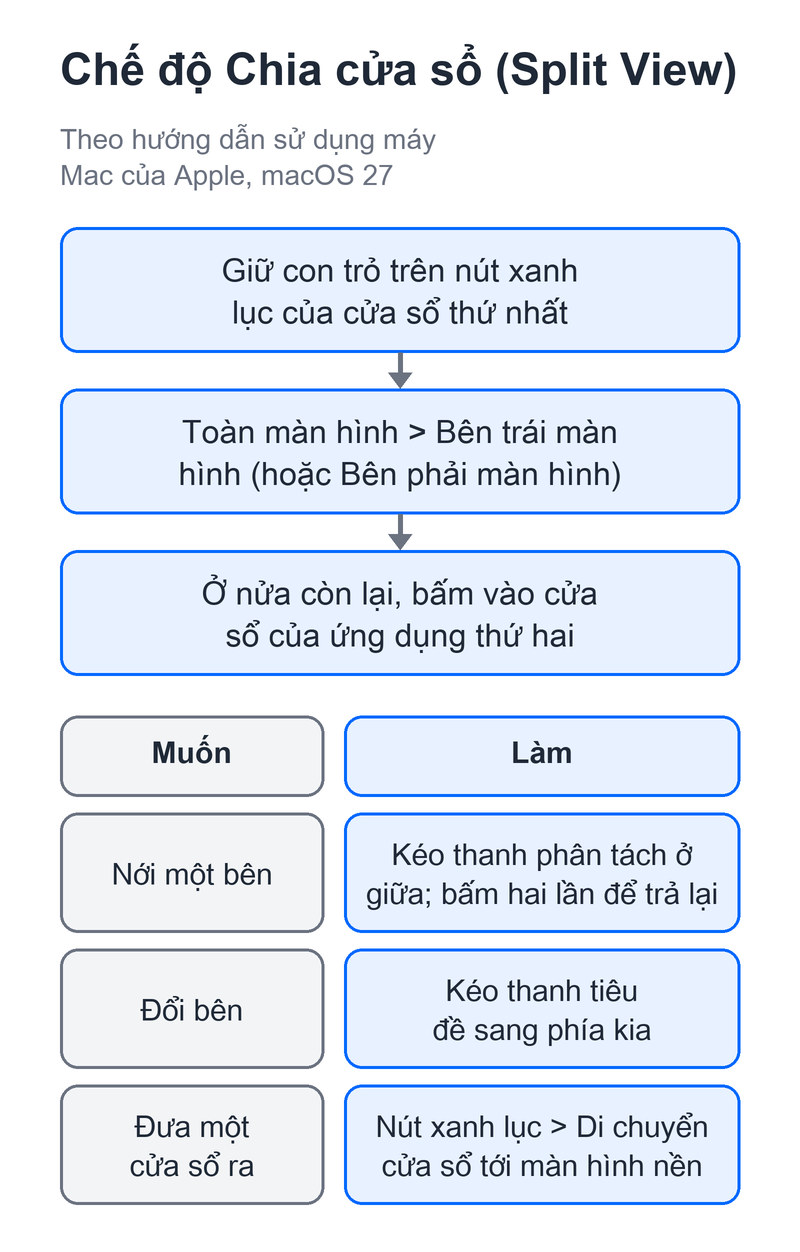
- Giữ con trỏ trên nút xanh lục của cửa sổ thứ nhất.
- Chọn “Toàn màn hình” (Full Screen), rồi “Bên trái màn hình” (Left of Screen) hoặc “Bên phải màn hình” (Right of Screen).
- Ở nửa còn lại, bấm vào cửa sổ của ứng dụng thứ hai.
Chia cửa sổ được tạo trong một không gian màn hình nền mới. Đưa con trỏ lên đầu màn hình để hiện thanh menu, đưa tới chỗ Dock đang đặt để hiện Dock. Trong chế độ này:
- Kéo thanh phân tách ở giữa sang trái hoặc phải để nới một bên. Bấm hai lần vào thanh này thì hai bên trở về kích cỡ ban đầu.
- Muốn đổi bên, kéo thanh tiêu đề của một cửa sổ sang phía bên kia.
- Muốn đưa một cửa sổ ra lại màn hình nền, giữ con trỏ trên nút xanh lục của nó và chọn “Di chuyển cửa sổ tới màn hình nền” (Move Window to Desktop). Cửa sổ còn lại thành toàn màn hình trong không gian riêng. Để quay lại nó, nhấn Control (⌃) + Mũi tên lên để mở Mission Control, rồi bấm vào ứng dụng đó trong thanh Spaces.
Không chia đôi màn hình được thì sao
Máy chạy macOS cũ hơn Sequoia 15. Apple ghi tính năng ghép cửa sổ khả dụng từ macOS Sequoia 15. Máy cũ hơn không có cách kéo ra mép, phím tắt Fn + Control hay các mục ghép trong menu nút xanh lục như bài này.
Kéo cửa sổ ra mép mà không ghép. Tính năng ghép khi kéo có thể đã bị tắt. Mở “Cài đặt hệ thống” (System Settings), chọn “Màn hình nền & Dock” (Desktop & Dock) ở thanh bên, kéo xuống phần “Cửa sổ” (Windows) và bật “Kéo các cửa sổ đến cạnh trái hoặc cạnh phải của màn hình để ghép” (Drag windows to left or right edge of screen to tile; trên macOS Sequoia 15 công tắc này tên Drag windows to screen edges to tile). Cùng phần này còn ba công tắc khác liên quan đến ghép cửa sổ: kéo lên thanh menu để lấp đầy, giữ phím Option khi kéo, và lề giữa các cửa sổ đã ghép.
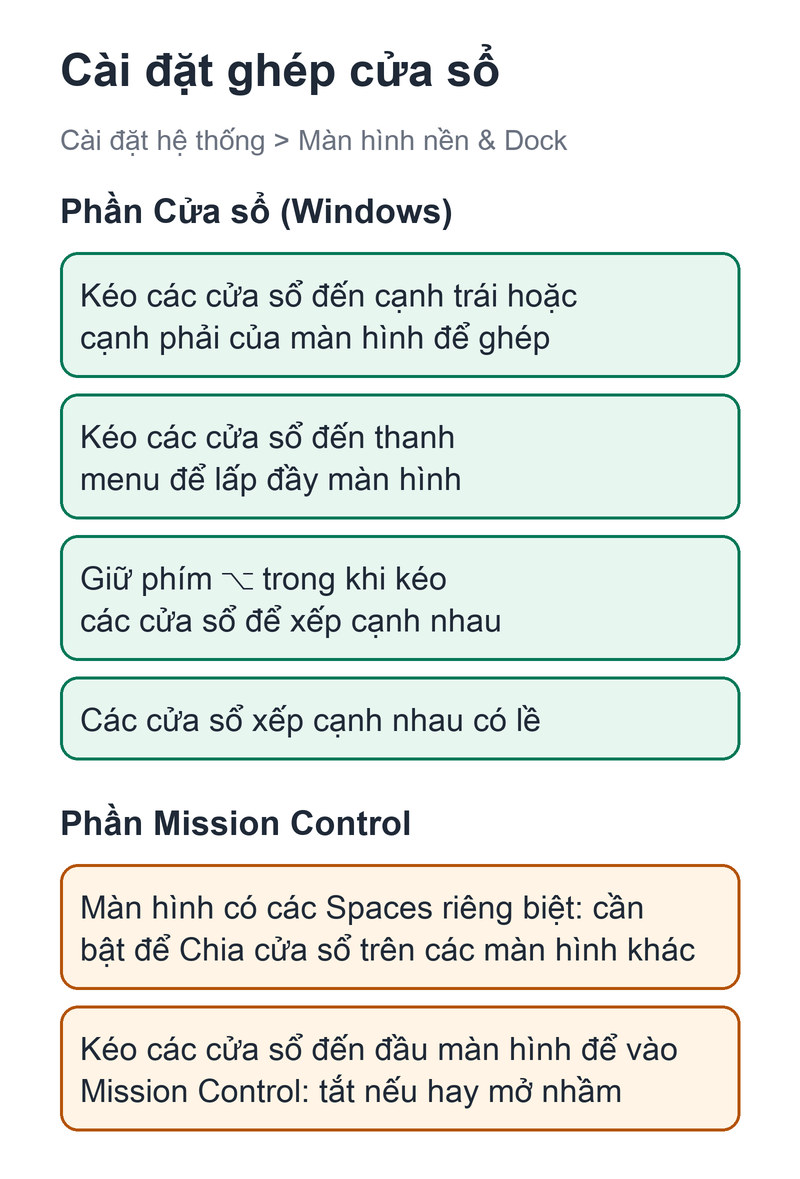
Kéo lên đầu màn hình thì Mission Control mở ra. Apple ghi Mission Control mở khi cửa sổ bị kéo vượt qua hẳn cạnh trên. Nếu hay gặp, tắt “Kéo các cửa sổ đến đầu màn hình để vào Mission Control” (Drag windows to top of screen to enter Mission Control). Công tắc này nằm ở phần “Mission Control” của cài đặt Màn hình nền & Dock, không nằm trong phần “Cửa sổ”.
Màn hình khác không vào được chế độ Chia cửa sổ. Muốn dùng Split View trên các màn hình khác ngoài màn hình chính, cần bật “Màn hình có các Spaces riêng biệt” (Displays have separate Spaces) ở phần Mission Control của cài đặt Màn hình nền & Dock. Khi bật tùy chọn này, Dock hiện trên tất cả các màn hình; khi tắt, Dock chỉ có ở màn hình chính.
Phím tắt không có tác dụng. Các tổ hợp Fn + Control xếp cửa sổ đang hoạt động, nên bấm vào cửa sổ cần xếp một lần trước khi nhấn. Nếu máy chạy bản cũ hơn macOS Sequoia 15 thì không có các phím tắt này.
Các hướng dẫn khác cho máy Mac nằm ở chuyên mục MacOS; mẹo dùng Word, Excel và các ứng dụng văn phòng ở chuyên mục Tin học.
Tên các mục và phím tắt trong bài lấy theo hướng dẫn sử dụng máy Mac của Apple: ghép các cửa sổ, biểu tượng và phím tắt ghép cửa sổ, chế độ Chia cửa sổ, cài đặt Màn hình nền & Dock.
Cập nhật 31/10/2026, áp dụng cho macOS 27 (tính năng ghép cửa sổ có từ macOS Sequoia 15).