


Table of Contents

Mới chuyển từ máy Windows sang MacBook, bạn bấm Ctrl + C theo thói quen và thấy không như mong đợi. Phím tắt MacBook dùng các phím Command, Option, Control, và nhiều phím tắt thông dụng của Windows vẫn có trên Mac, chỉ đổi sang phím khác.
Bài này gom khoảng 30 phím tắt phổ biến trên MacBook, kèm bảng đổi phím từ Windows sang Mac. Tên phím và tác dụng ghi theo trang “Phím tắt trên máy Mac” của Apple (đăng tháng 9/2026) và hướng dẫn sử dụng máy Mac cho macOS 27.
Phím tắt MacBook phổ biến
Cách bấm: giữ phím bổ trợ (Command, Shift, Option, Control) rồi nhấn phím cuối, sau đó nhả tất cả các phím. Sao chép, cắt, dán là Command + C, Command + X, Command + V; hoàn tác là Command + Z. Các phím còn lại trong nhóm này:
| Phím tắt | Tác dụng |
|---|---|
| Command (⌘) + C | Sao chép mục đã chọn |
| Command + X | Cắt mục đã chọn |
| Command + V | Dán |
| Command + Z | Hoàn tác; Shift (⇧) + Command + Z để làm lại |
| Command + A | Chọn tất cả |
| Command + F | Tìm trong tài liệu |
| Command + S | Lưu tài liệu |
| Command + P | In |
| Command + T | Mở tab mới |
| Command + W | Đóng cửa sổ đang dùng; Option (⌥) + Command + W đóng mọi cửa sổ của ứng dụng |
| Command + Q | Thoát ứng dụng |
| Command + H | Ẩn cửa sổ của ứng dụng đang dùng |
| Command + M | Thu nhỏ cửa sổ đang dùng xuống Dock |
| Command + Tab | Chuyển sang ứng dụng khác đang mở |
| Command + Thanh dấu cách | Mở hoặc ẩn ô tìm kiếm Spotlight |
| Command + Dấu phẩy (,) | Mở cài đặt của ứng dụng đang dùng |
Apple lưu ý mỗi ứng dụng có thể có phím tắt riêng, và phím tắt chạy trong ứng dụng này có thể không chạy trong ứng dụng khác.
Từ Windows sang Mac: phím nào thay phím nào
Theo hướng dẫn của Apple, phím Command thay cho phím Control trong nhiều phím tắt thông dụng của Windows, còn Option tương ứng với Alt.
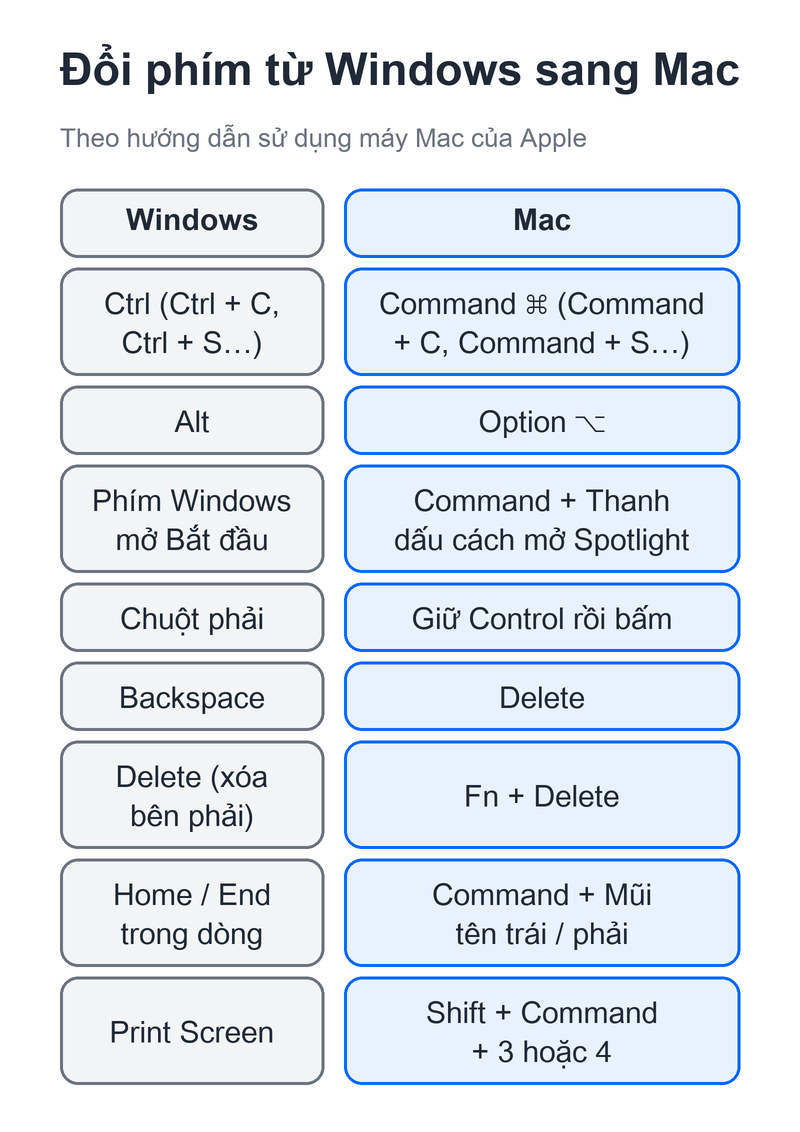
- Ctrl + C, Ctrl + S trên Windows thành Command + C, Command + S trên Mac.
- Command + Thanh dấu cách mở Spotlight để tìm kiếm nội dung trên máy, tương tự mở Bắt đầu trên Windows.
- Chuột phải: giữ phím Control rồi bấm vào một mục.
- Phím Delete trên Mac xóa ký tự bên trái con trỏ, như Backspace. Muốn xóa ký tự bên phải, nhấn Fn + Delete.
- Command + Mũi tên trái hoặc phải đưa con trỏ về đầu hoặc cuối dòng; Fn + Mũi tên trái hoặc phải cuộn lên đầu hoặc xuống cuối tài liệu (thay cho Home, End).
- Print Screen: xem mục chụp màn hình bên dưới.
Giữ phím Option khi đang xem một menu sẽ hiện thêm các mục bị ẩn. Ví dụ, trong nhiều ứng dụng, mục “Đóng” trong menu Tệp đổi thành “Đóng tất cả”.
Nếu bạn cắm bàn phím của máy Windows vào Mac, Apple hướng dẫn nhấn Alt thay cho Option, và Ctrl hoặc phím logo Windows thay cho Command.
Phím tắt hệ thống: chụp màn hình, khóa máy, buộc thoát
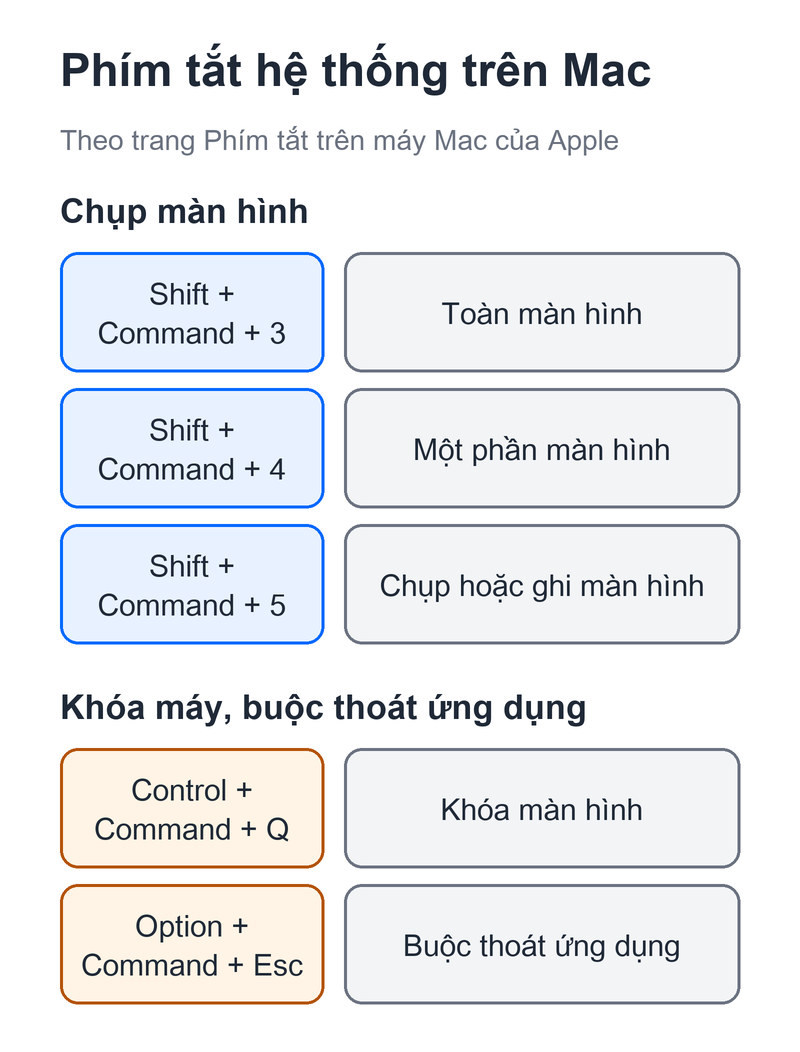
- Shift + Command + 3: chụp toàn bộ màn hình.
- Shift + Command + 4: chụp một phần màn hình do bạn chọn.
- Shift + Command + 5: chụp ảnh màn hình hoặc ghi màn hình (từ macOS Mojave trở lên).
- Control (⌃) + Command + Q: khóa màn hình.
- Option + Command + Esc: buộc thoát ứng dụng. Apple hướng dẫn dùng khi ứng dụng không phản hồi và không thoát được bằng Command + Q; thoát bình thường thì ứng dụng còn kịp làm việc cần làm trước khi đóng, chẳng hạn lưu thay đổi.
Phím tắt trong Finder và khi gõ chữ
Finder là ứng dụng quản lý tệp và thư mục trên Mac.
- Command + Delete: chuyển tệp đang chọn vào Thùng rác. Shift + Command + Delete dọn sạch Thùng rác, nên kiểm tra lại trước khi nhấn.
- Shift + Command + N: tạo thư mục mới.
- Command + D: tạo bản sao của tệp đang chọn.
- Command + I: mở cửa sổ Lấy thông tin của tệp đang chọn.
- Option + Delete: khi gõ chữ, xóa cả từ bên trái con trỏ.
- Control + Command + Thanh dấu cách (hoặc Fn + E): mở Trình xem ký tự để chọn biểu tượng cảm xúc và ký tự đặc biệt.
Phím tắt xếp cửa sổ cạnh nhau
Từ macOS Sequoia 15, máy Mac có thêm nhóm phím tắt xếp cửa sổ: Fn + Control + Mũi tên trái đưa cửa sổ đang dùng sang nửa trái màn hình, Fn + Control + Mũi tên phải đưa sang nửa phải. Bảng đầy đủ và các cách khác nằm trong bài cách chia đôi màn hình MacBook.
Phím tắt không chạy thì sao
Ứng dụng không hỗ trợ phím đó. Theo Apple, mỗi ứng dụng có thể có phím tắt riêng; phím chạy trong ứng dụng này có thể không chạy trong ứng dụng khác. Mở các menu của ứng dụng đang dùng để xem lệnh nào có phím tắt.
Máy có nhiều nguồn đầu vào. Apple ghi: trong một số phiên bản macOS, nếu bạn dùng nhiều nguồn đầu vào để gõ các ngôn ngữ khác nhau, phím tắt Command + Thanh dấu cách có thể chuyển nguồn đầu vào thay vì mở Spotlight.
Đọc không ra ký hiệu. Trong menu của macOS, phím được viết tắt bằng ký hiệu: ⌘ là Command, ⌥ là Option, ⌃ là Control, ⇧ là Shift, ⎋ là Esc, ⌫ là Delete.
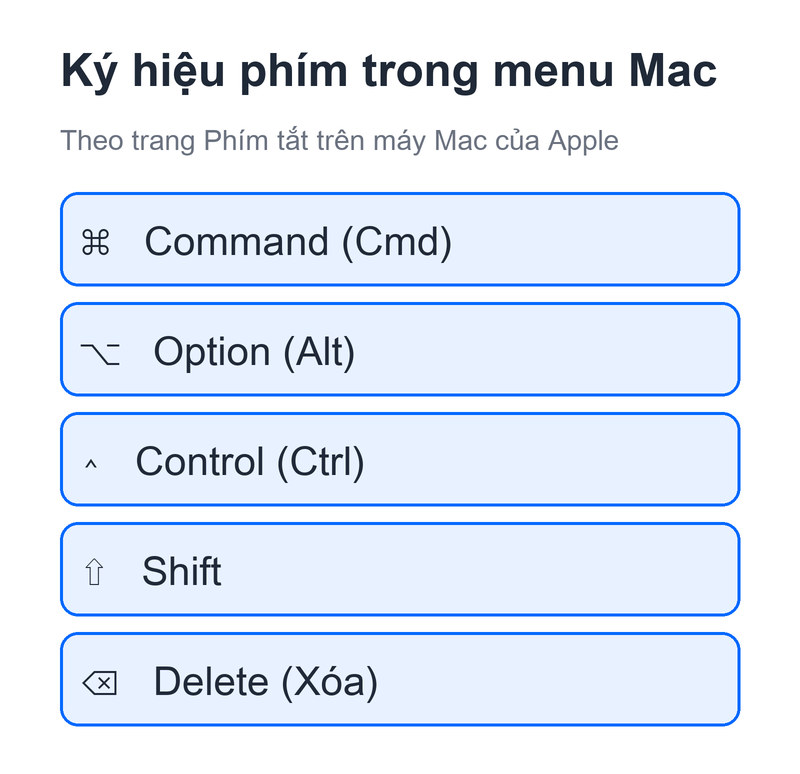
Đang dùng bàn phím Windows. Nhấn Alt thay cho Option, Ctrl hoặc phím logo Windows thay cho Command.
Các hướng dẫn khác cho máy Mac nằm ở chuyên mục MacOS. Phím tắt trong bài lấy theo trang Phím tắt trên máy Mac, Các phím Windows trên bàn phím máy Mac và Buộc thoát ứng dụng trên máy Mac của Apple.
Cập nhật 01/11/2026, áp dụng cho macOS 27 theo trang Phím tắt trên máy Mac của Apple đăng tháng 9/2026 và hướng dẫn sử dụng máy Mac cho macOS 27.