



Table of Contents

Bạn làm bảng chấm công hay bảng báo giá trên Google Sheets, rồi kế toán hoặc khách hàng lại cần tệp Excel để gửi kèm email hay nhập vào phần mềm. Không cần chép tay từng ô, vì có thể tải Google Sheets về Excel ngay trong trình duyệt.
Có vài chỗ hay vướng: tệp người khác chia sẻ không cho tải, trình duyệt chặn tải, hay tệp Excel có mật khẩu bị đổi khi mở lại trên Google Sheets. Các phần dưới đi qua từng chỗ theo trang trợ giúp của Google.
Tải Google Sheets về máy dưới dạng Excel
Trên máy tính, mở bảng tính, chọn “Tệp”, rồi “Tải xuống”, rồi “Microsoft Excel (.xlsx)”. Theo trang trợ giúp của Google, sau khi chọn loại tệp, tệp sẽ được tải xuống máy tính.
- Mở bảng tính cần tải trên Google Sheets (giao diện tiếng Việt gọi là Google Trang tính).
- Trên thanh menu, chọn “Tệp” rồi “Tải xuống”.
- Chọn “Microsoft Excel (.xlsx)”.
Google Sheets tự lưu khi có mạng. Theo mẹo của Google, vừa gõ vào một ô thì nhấp ra ngoài ô đó để nội dung được lưu, rồi hãy tải.
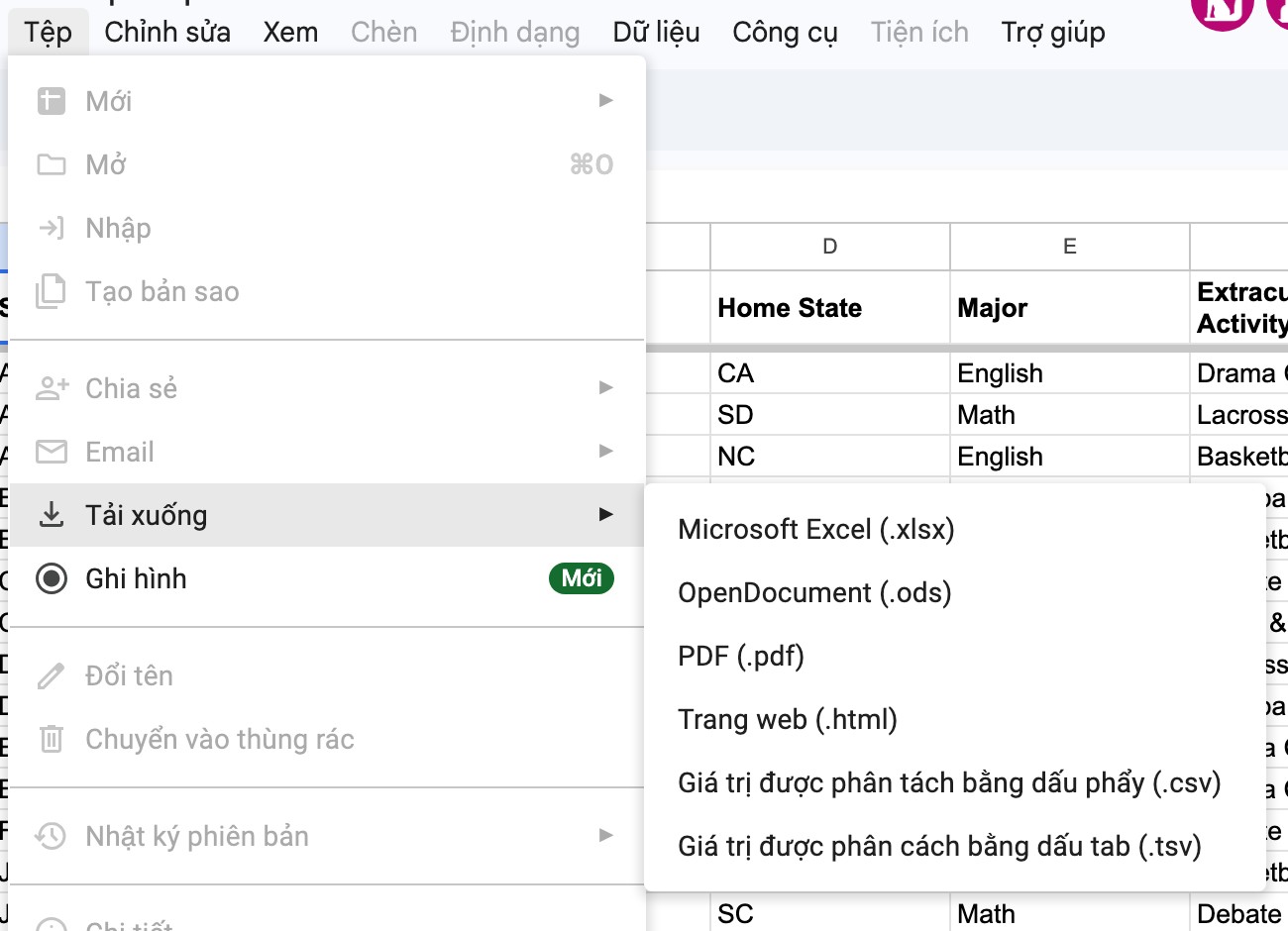
Ảnh trên chụp ngày 18/11/2026 trên một bảng tính mẫu công khai của Google. Mục “Tải xuống” có sáu lựa chọn: ngoài Excel còn OpenDocument (.ods), PDF, Trang web (.html), CSV và TSV. Cần gửi cho người dùng Excel thì chọn .xlsx.
Các trang trợ giúp nêu trong bài không liệt kê những gì có thể khác đi khi mở tệp .xlsx tải về bằng Excel. Bảng có nhiều công thức hoặc định dạng phức tạp thì nên mở tệp tải về xem lại trước khi gửi đi.
Tải trên điện thoại Android và iPhone
Theo trang trợ giúp của Google cho Android, mở ứng dụng Google Trang tính, nhấn biểu tượng “Tuỳ chọn khác” trên tệp muốn tải, rồi nhấn “Tải xuống”. Tệp được tải xuống điện thoại và bạn sẽ thấy một thông báo. Trang này không ghi tệp tải về ở định dạng nào, nên hãy xem đuôi tệp trong thư mục tải xuống trước khi gửi.
Bản cho iPhone và iPad của cùng trang trợ giúp không có bước tải xuống, chỉ có “Tạo bản sao”. Cách chắc chắn có tệp .xlsx là làm trên máy tính theo phần đầu.
Không tải được bảng tính về máy
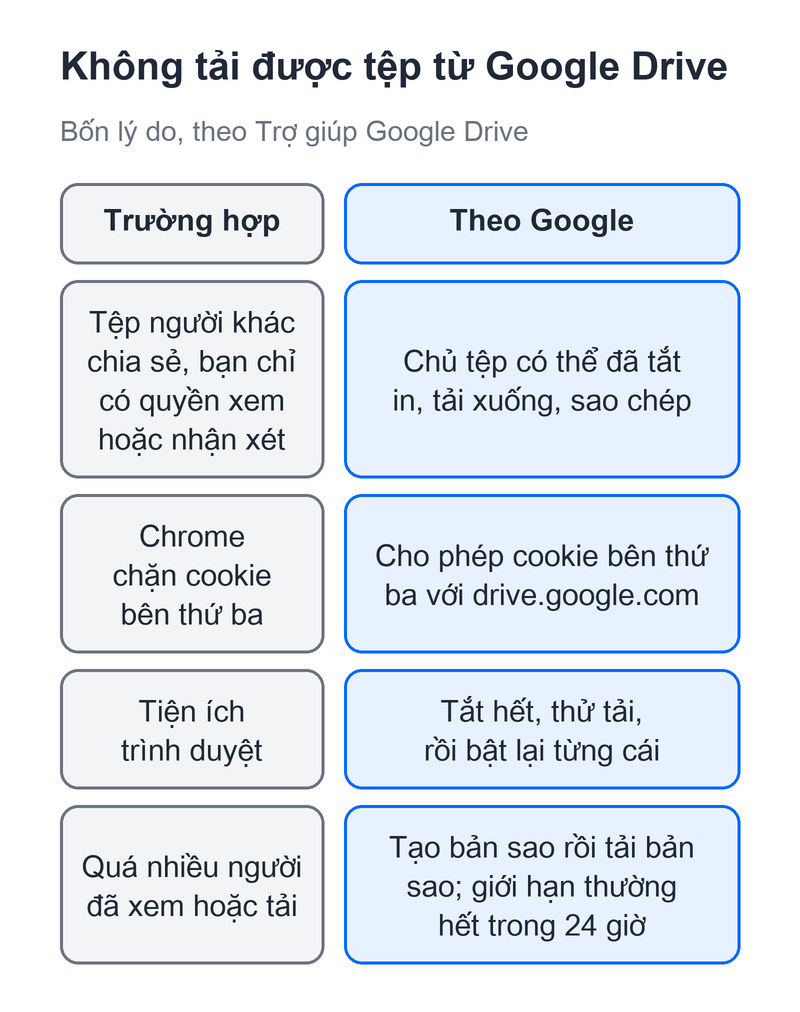
Trang tải tệp xuống của Google Drive nêu bốn lý do khiến không tải được tệp từ Google Drive trên web, nơi bảng tính Google Sheets được lưu:
- Tệp người khác chia sẻ: chủ tệp có thể đã tắt tùy chọn in, tải xuống và sao chép với người chỉ có quyền xem hoặc nhận xét.
- Chrome chặn cookie bên thứ ba: Drive trên web dùng loại cookie này để tải tệp. Google hướng dẫn gõ chrome://settings/cookies vào thanh địa chỉ, rồi ở mục các trang web được phép dùng cookie của bên thứ ba thì thêm drive.google.com.
- Tiện ích trình duyệt: tắt hết tiện ích rồi thử tải. Tải được thì bật lại từng cái để tìm tiện ích gây lỗi.
- Báo quá nhiều người đã xem hoặc tải: Google ghi đây là giới hạn tạm thời, thường được đặt lại trong vòng 24 giờ. Cần gấp thì vào “Được chia sẻ với tôi”, nhấp chuột phải vào tệp, chọn “Tạo bản sao”, rồi tải bản sao trong “Drive của tôi”.
Đưa tệp Excel ngược lên Google Sheets
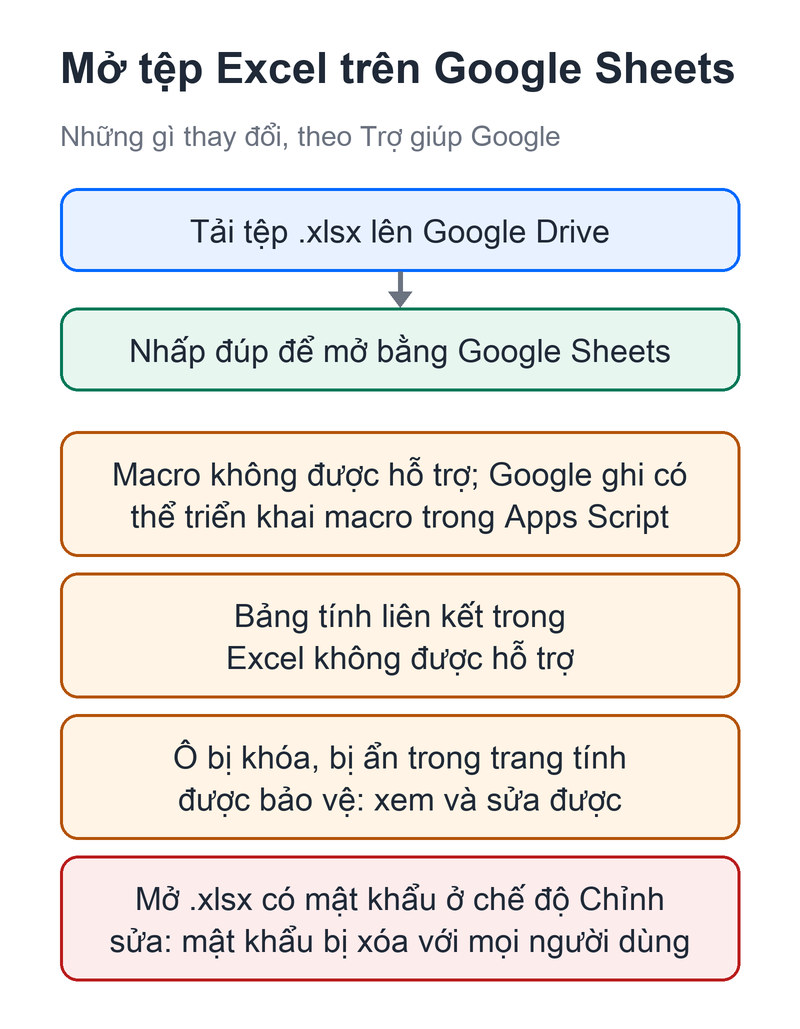
Chiều ngược lại cũng làm được: tải tệp .xlsx lên Google Drive rồi nhấp đúp, tệp sẽ mở trong Google Sheets. Theo trang Làm việc với các tệp Office, Google Sheets nhận cả .xls (bản mới hơn Office 95), .xlsx, .xlsm, .ods, .csv và vài loại khác. Có mấy điểm Google ghi rõ nên biết trước:
- Macro trong tệp Excel không được hỗ trợ; Google ghi bạn có thể triển khai macro trong Apps Script.
- Bảng tính liên kết trong tệp Excel không được hỗ trợ.
- Ô bị khóa hoặc bị ẩn trong trang tính được bảo vệ của Excel sẽ xem và sửa được trên Google Sheets.
- Tệp .xlsx có mật khẩu: nhập mật khẩu rồi chọn “Xem trước” thì chỉ đọc và tệp vẫn giữ mật khẩu. Chọn “Chỉnh sửa” thì mật khẩu bị xóa khỏi tệp với mọi người dùng; quyền truy cập vẫn do tính năng chia sẻ của Drive kiểm soát.
Bảng Excel có ô ẩn chứa dữ liệu riêng hoặc có mật khẩu thì nên cân nhắc trước khi mở bằng Google Sheets và chia sẻ cho người khác. Bạn dùng cả bộ công cụ văn phòng của Google thì xem thêm bài tạo mục lục trong Google Docs; các mẹo tin học văn phòng khác nằm ở chuyên mục Tin học.
Cập nhật 22/11/2026, áp dụng cho Google Sheets bản web trên trình duyệt; phần Android và iPhone theo các trang Trợ giúp Google xem ngày 18/11/2026.