

Table of Contents

Bạn chép ảnh từ iPhone sang MacBook để gửi cho đồng nghiệp hoặc tải lên một trang web, rồi trang đó báo không nhận tệp. Nhìn kỹ thì đuôi tệp là .heic chứ không phải .jpg quen thuộc.
macOS có sẵn công cụ đổi định dạng ảnh, không cần cài phần mềm hay dùng trang đổi ảnh trực tuyến. Ba cách dưới đây dùng công cụ có sẵn của Mac theo hướng dẫn của Apple, kèm cách cho iPhone chụp ảnh mới ở dạng JPEG.
Chuyển HEIC sang JPG trên Mac bằng Tác vụ nhanh
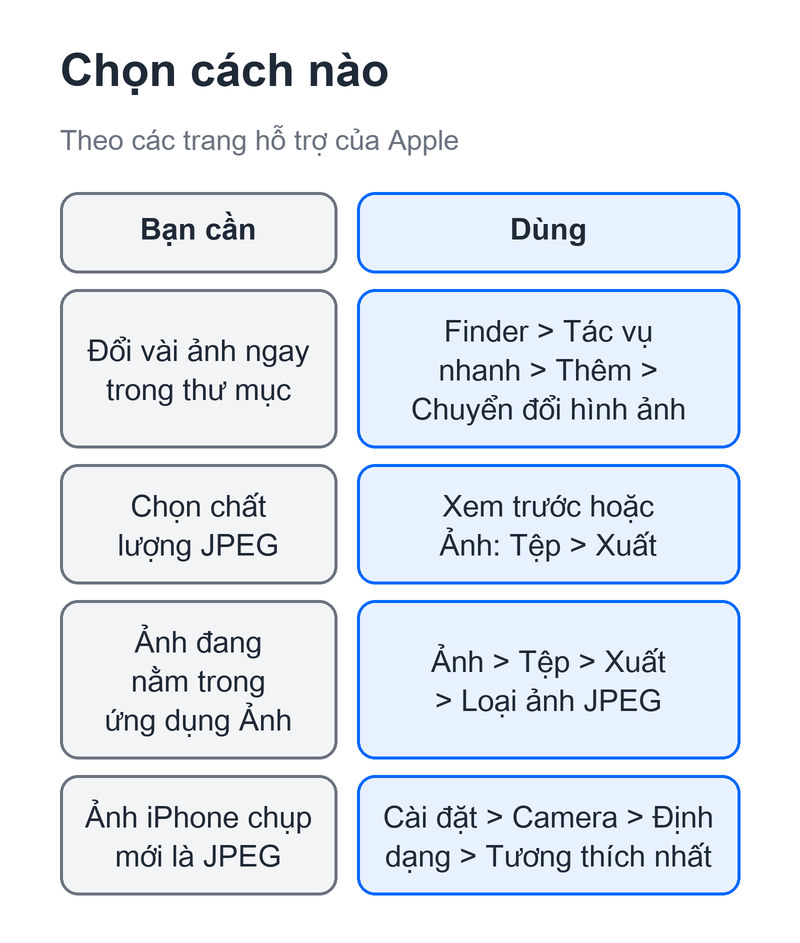
Tác vụ nhanh đổi ảnh ngay trong Finder mà không cần mở ứng dụng nào. Chọn ảnh .heic, giữ Control và bấm vào ảnh, chọn “Tác vụ nhanh”, bấm “Thêm”, chọn “Chuyển đổi hình ảnh”, rồi chọn JPEG.
- Mở Finder và chọn một hoặc nhiều ảnh .heic. Ảnh nằm trên màn hình nền cũng được.
- Giữ phím Control và bấm vào ảnh đã chọn, chọn “Tác vụ nhanh”.
- Bấm “Thêm”, rồi chọn “Chuyển đổi hình ảnh”.
- Chọn định dạng JPEG và kích cỡ ảnh.
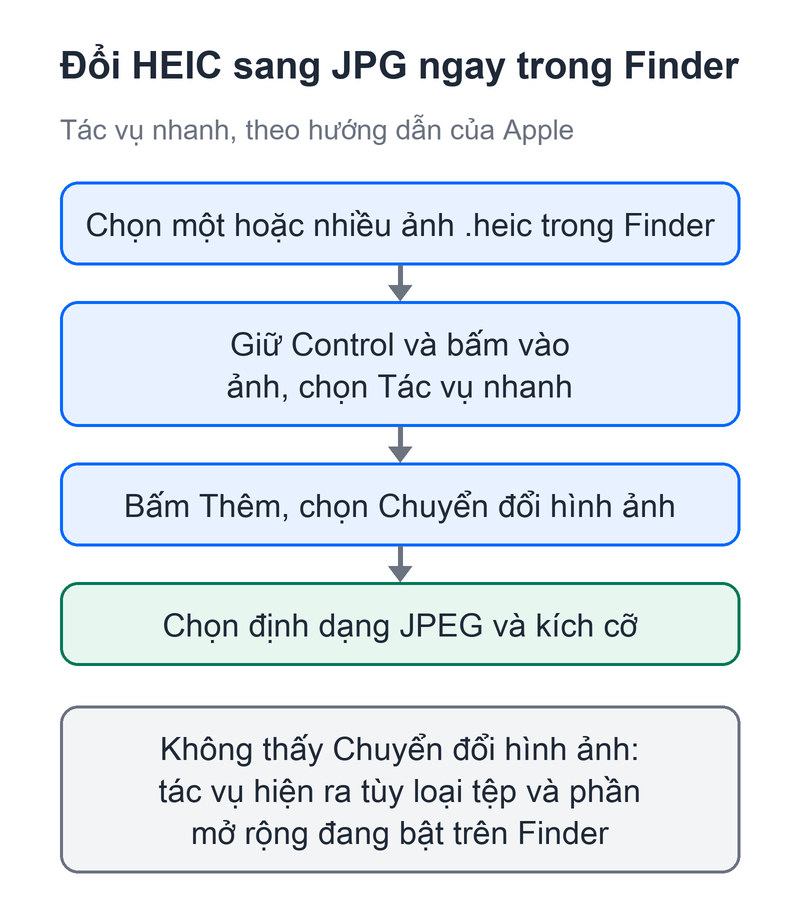
Trang Thực hiện các tác vụ nhanh trong Finder của Apple lấy đúng ví dụ này: chuyển ảnh .heic từ iPhone sang .jpeg hoặc .png. Sơ đồ trên vẽ lại các bước theo trang đó, bản cho macOS 27.
Đổi bằng Xem trước khi cần chỉnh chất lượng
Ứng dụng Xem trước (Preview) cho chỉnh chất lượng ảnh JPEG trước khi lưu. Theo hướng dẫn của Apple:
- Mở ảnh bằng Xem trước, chọn “Tệp” rồi “Xuất”.
- Bấm menu “Định dạng” và chọn JPEG. Menu này còn có HEIC, JPEG-2000, OpenEXR, PDF, PNG và TIFF.
- Với JPEG, chỉnh mức chất lượng ở tùy chọn hiện ra.
- Đặt tên, chọn nơi lưu, rồi bấm “Lưu”.
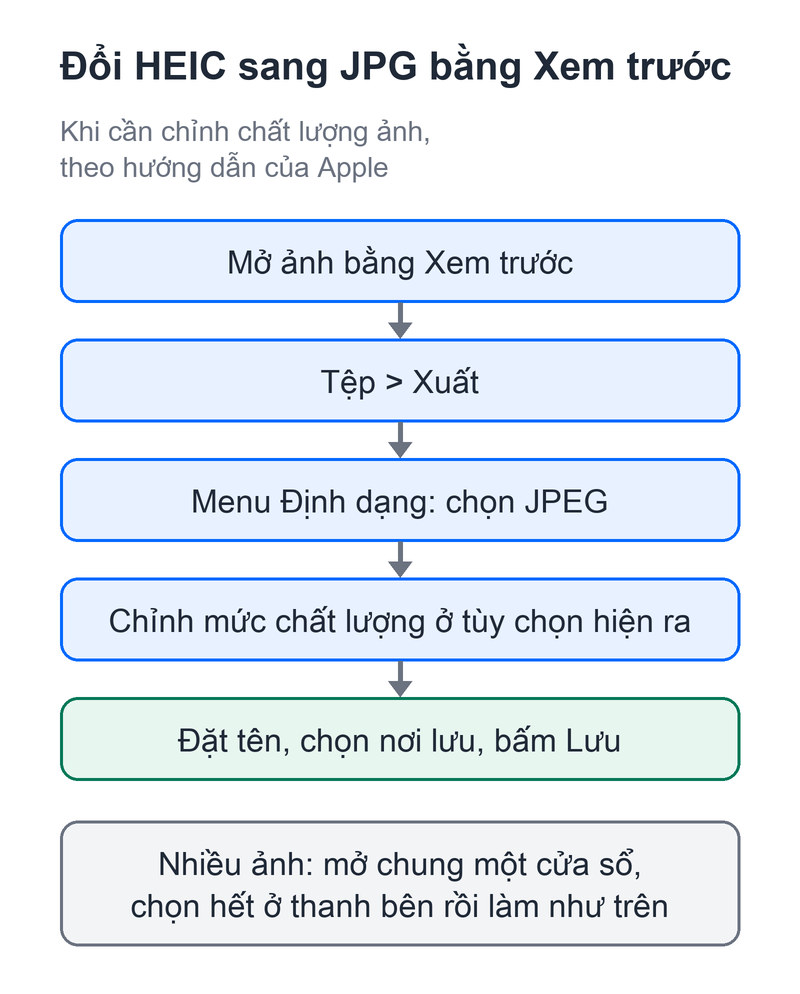
Muốn đổi nhiều ảnh một lúc, Apple hướng dẫn mở các ảnh trong cùng một cửa sổ Xem trước, chọn hết ở thanh bên rồi làm như trên.
Ảnh nằm trong ứng dụng Ảnh và iPhone
Ảnh đã nằm trong ứng dụng Ảnh trên Mac thì không cần kéo ra Finder trước. Theo hướng dẫn xuất ảnh, chọn ảnh, chọn “Tệp”, “Xuất”, rồi “Xuất [số] Ảnh”, bấm menu “Loại ảnh” và chọn JPEG. Bấm “Xuất”, chọn nơi lưu rồi bấm “Xuất” lần nữa. Apple ghi JPEG hợp để dùng trên trang web và các ứng dụng ảnh khác; với JPEG còn có menu “Chất lượng JPEG”.
Muốn ảnh mới chụp trên iPhone là JPEG, theo trang về HEIF của Apple, mở “Cài đặt”, chạm “Camera”, chạm “Định dạng” rồi chọn “Tương thích nhất”. Ảnh đã chụp trước đó vẫn giữ HEIC. Từ đó ảnh và video mới dùng JPEG hoặc H.264; muốn quay lại định dạng tiết kiệm dung lượng thì chọn “Hiệu suất cao”. Apple ghi cài đặt này chỉ có trên iPhone, iPad chụp được HEIF.
Cùng trang đó, Apple cho biết khi bạn chia sẻ qua AirDrop, Tin nhắn hay email mà thiết bị nhận không hỗ trợ HEIF, ảnh có thể tự được gửi ở dạng JPEG. Khi nhập ảnh từ iPhone qua cáp USB vào Ảnh hoặc máy tính, ảnh cũng có thể được chuyển thành JPEG; không muốn vậy thì trên iPhone vào “Cài đặt”, “Ứng dụng”, “Ảnh” rồi chạm “Giữ lại bản gốc”.
Không thấy mục Chuyển đổi hình ảnh hoặc tệp nặng hơn
Không thấy “Chuyển đổi hình ảnh” trong menu Tác vụ nhanh: Apple ghi các tác vụ hiện ra tùy loại tệp và các phần mở rộng đang bật trên Finder. Trong menu Tác vụ nhanh, bấm “Thêm” rồi “Tùy chỉnh” để mở cài đặt Phần mở rộng và xem các tác vụ đang bật. Vẫn không có thì dùng cách Xem trước ở trên.
Tệp JPEG có thể nặng hơn bản HEIC, vì Apple ghi HEIF nén tốt hơn JPEG mà vẫn giữ chất lượng ảnh. Vì vậy chỉ nên đổi những ảnh cần gửi đi. Máy báo đầy ổ khi xuất nhiều ảnh thì xem bài giải phóng dung lượng MacBook; các bài khác về máy Mac nằm ở chuyên mục MacOS.
Cập nhật 16/11/2026, áp dụng cho macOS 27 và iPhone, theo các trang hỗ trợ của Apple (trang về HEIF đăng 19/12/2025).