


Table of Contents

Bạn viết xong một báo cáo hai chục trang trên Google Docs và cần thêm mục lục ở trang đầu. Gõ tay từng dòng thì mất công, lại phải sửa số trang mỗi lần thêm bớt một đoạn.
Google Docs làm được mục lục tự động, mỗi dòng là một liên kết bấm vào để nhảy tới phần đó. Mục lục chỉ đầy đủ khi tài liệu đã được đặt kiểu đề mục từ trước. Các bước dưới đây theo trang trợ giúp của Google cho bản trên máy tính.
Cách tạo mục lục trong Google Docs
Mục lục của Google Docs liên kết tới các đề mục có kiểu tiêu đề trong tài liệu. Đặt kiểu “Tiêu đề 1” đến “Tiêu đề 6” cho từng đề mục, rồi chọn “Chèn”, “Phần tử trang”, “Mục lục”.
- Chọn dòng muốn làm đề mục, ví dụ “Chương 1”.
- Nhấp “Định dạng”, chọn “Kiểu đoạn”, chọn “Tiêu đề 1” rồi nhấp “Áp dụng ‘Tiêu đề 1′”. Đề mục nhỏ hơn thì chọn “Tiêu đề 2”, “Tiêu đề 3″…, Google cho tới “Tiêu đề 6”.
- Làm lần lượt cho các đề mục còn lại.
- Nhấp vào chỗ muốn đặt mục lục, thường là đầu tài liệu.
- Nhấp “Chèn”, chọn “Phần tử trang” rồi “Mục lục”. Chọn kiểu hiển thị bạn muốn.
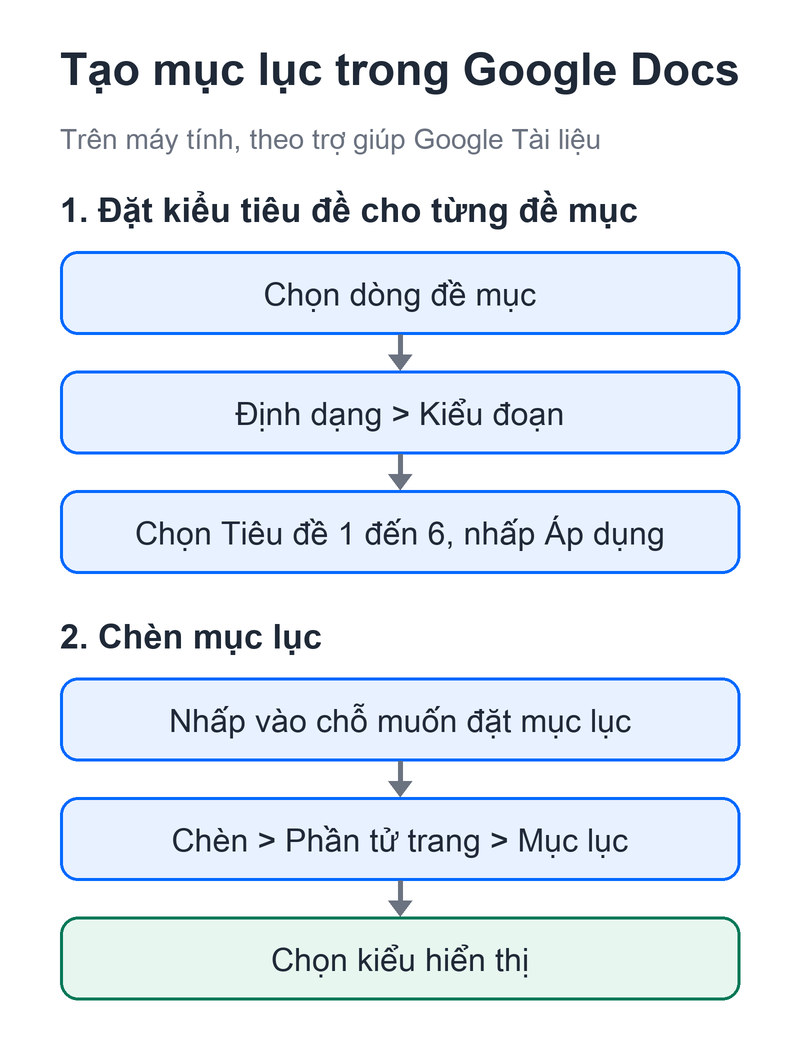
Sơ đồ trên vẽ lại các bước trong trang trợ giúp về mục lục của Google. Theo trang này, mỗi mục trong mục lục liên kết tới đề mục tương ứng trong tài liệu.
Thêm đề mục rồi thì cập nhật mục lục thế nào
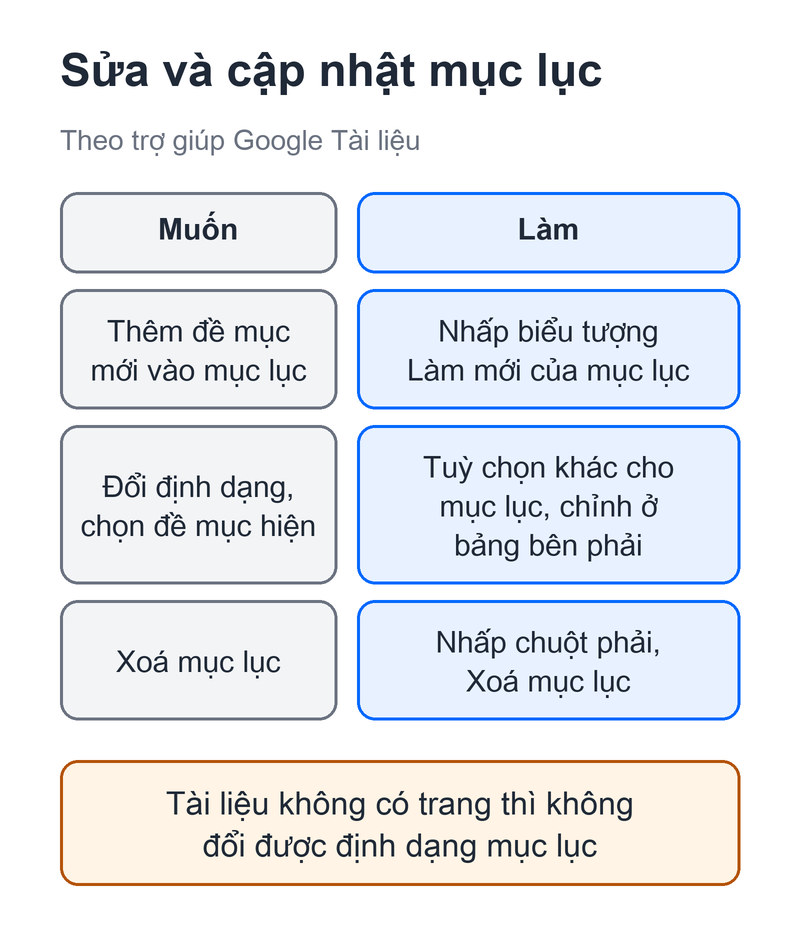
Sau khi thêm đề mục mới, nhấp biểu tượng “Làm mới” của mục lục, mục lục sẽ cập nhật theo.
Muốn đổi định dạng, nhấp vào mục lục, nhấp biểu tượng “Tuỳ chọn khác cho mục lục” ở bên trái, rồi chỉnh ở bảng bên phải. Ở đó bạn đổi được định dạng, mức thụt lề của đề mục và chọn đề mục nào hiện ra. Muốn bỏ mục lục thì nhấp chuột phải vào nó, chọn “Xoá mục lục”.
Muốn đổi kiểu chữ của mọi đề mục cùng cấp, lưu ý mọi dòng cùng kiểu, ví dụ cùng “Tiêu đề 2”, sẽ đổi theo. Chọn một đề mục đã chỉnh xong, nhấp “Định dạng”, “Kiểu đoạn”, chọn tên kiểu đó, rồi nhấp “Cập nhật ‘Tiêu đề 2’ để khớp”.
Mục lục không như ý thì sao
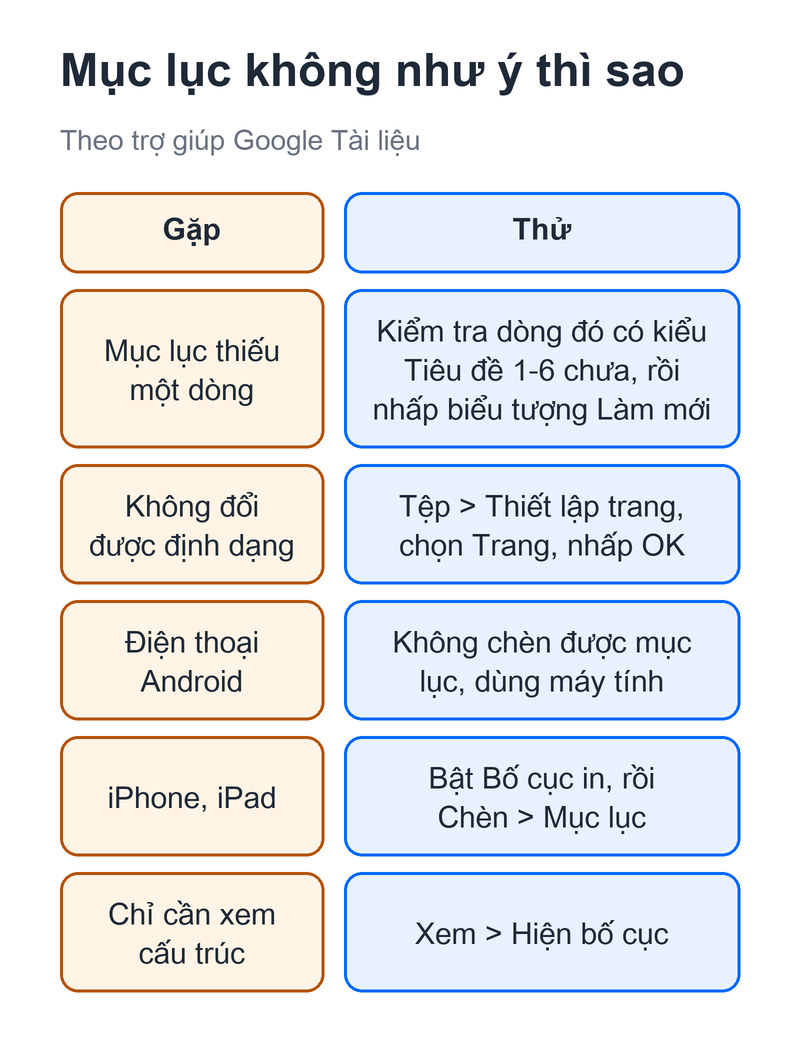
- Mục lục thiếu một dòng: kiểm tra dòng đó đã có kiểu “Tiêu đề 1” đến “Tiêu đề 6” chưa. Chưa thì đặt kiểu, rồi nhấp biểu tượng “Làm mới” của mục lục.
- Không đổi được định dạng mục lục: Google ghi tài liệu ở định dạng không có trang thì không đổi được định dạng mục lục. Chuyển lại bằng “Tệp”, “Thiết lập trang”, chọn “Trang” ở đầu hộp thoại rồi nhấp “OK”. Theo trang thiết lập trang của Google, tài liệu không có trang cũng không thêm được số trang, đầu trang và chân trang.
- Đang dùng điện thoại: trang trợ giúp ghi không thể chèn mục lục trên Android. Trên iPhone, iPad thì chèn được, nhưng phải bật chế độ Bố cục in và tài liệu phải có đề mục kiểu Tiêu đề; sau đó nhấn biểu tượng Chèn, chọn “Mục lục”.
- Chỉ cần nhìn cấu trúc khi soạn: dùng bố cục tài liệu, nhấp “Xem” rồi “Hiện bố cục”. Theo trang bố cục tài liệu, bố cục hiện ở bên trái và tự liệt kê các tiêu đề; phụ đề không xuất hiện trong bố cục.
Cần kẻ bảng trong cùng tài liệu thì xem bài cách tạo bảng trong Google Docs. Các thủ thuật văn phòng khác nằm ở chuyên mục Tin học.
Cập nhật 15/11/2026, áp dụng cho Google Docs (Google Tài liệu) trên trình duyệt máy tính, theo trang trợ giúp của Google xem ngày 12 đến 14/11/2026.