



Table of Contents

Bạn làm bảng chi tiêu hay bảng chấm công bằng Numbers trên MacBook, rồi người nhận lại dùng Excel trên Windows và hỏi xin tệp Excel. Không cần chép lại bảng: Numbers có lệnh chuyển file Numbers sang Excel.
Apple ghi lệnh xuất này có ích khi cần mở bảng tính bằng ứng dụng khác hoặc gửi cho người dùng phần mềm khác. Các bước dưới đây theo hướng dẫn Numbers 15.4 của Apple, kèm phần mật khẩu, vì tệp gốc có mật khẩu thì bản Excel cũng mang theo.
Chuyển file Numbers sang Excel trên Mac
Mở bảng tính trong Numbers, chọn “Tệp” > “Xuất ra” > “Excel” trên thanh menu. Numbers lưu một bản sao dạng Excel; sửa bản sao này không ảnh hưởng tới tệp Numbers gốc.
- Mở bảng tính cần chuyển trong ứng dụng Numbers.
- Trên thanh menu ở đầu màn hình, chọn “Tệp” > “Xuất ra” > “Excel” (máy để tiếng Anh: File > Export To > Excel).
- Chọn tạo một bảng công tác (worksheet) cho từng bảng hay cho từng trang tính. Nếu chọn từng bảng, bạn có thể thêm một bảng tính tóm tắt có liên kết tới tất cả các bảng.
- Nếu có ô “Yêu cầu mật khẩu để mở” (Require password to open), chọn giữ, đổi hay bỏ mật khẩu ngay lúc này. Để nguyên thì bản Excel mang mật khẩu của tệp gốc, người nhận không biết mật khẩu sẽ không mở được (chi tiết ở phần dưới).
- Bấm “Lưu” (Save) rồi đặt tên tệp; phần đuôi được thêm tự động.
- Chọn nơi lưu ở menu “Vị trí” (Where), rồi bấm “Xuất” (Export).
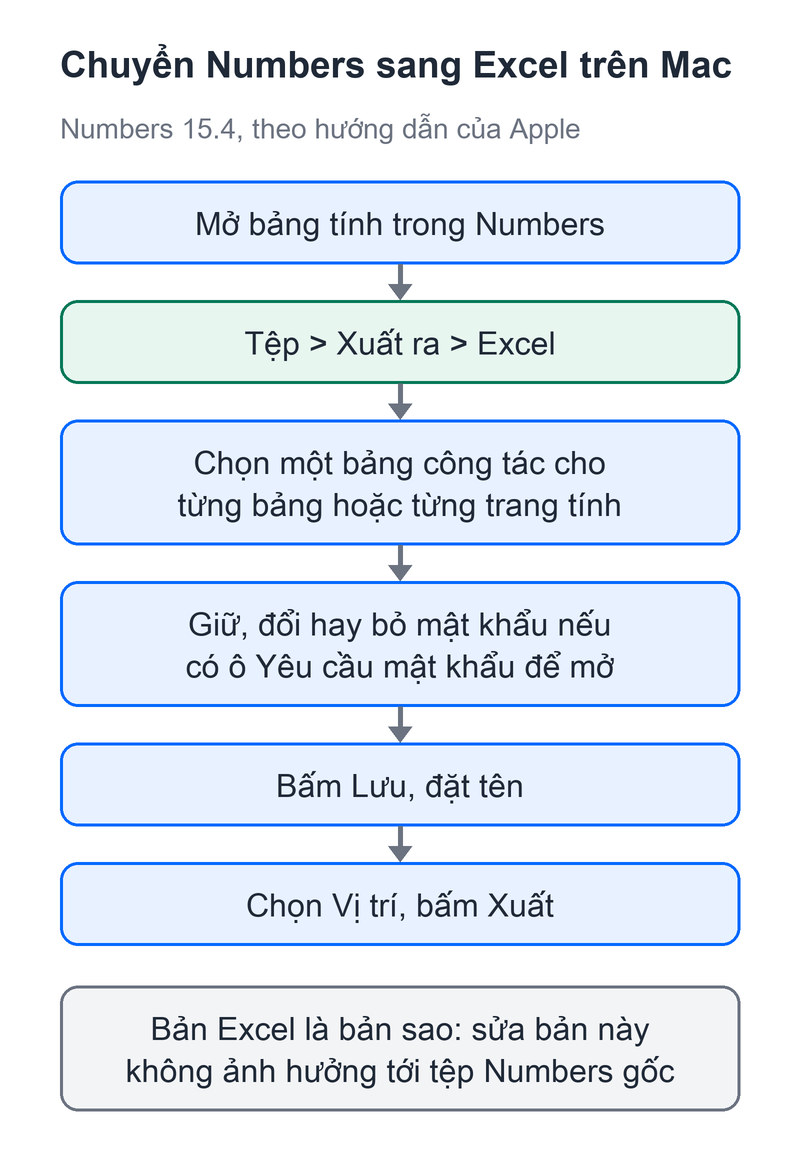
Các bước trên theo trang Xuất sang định dạng tệp khác trong Numbers trên máy Mac. Cùng menu “Xuất ra” còn có PDF, CSV và TSV.
Các trang hướng dẫn của Apple dùng cho bài này không có danh sách những gì có thể khác đi khi mở bản xuất bằng Excel, nên với bảng nhiều công thức hoặc biểu đồ, mở tệp Excel vừa xuất xem lại trước khi gửi là cách chắc ăn.
Tệp Numbers có mật khẩu thì bản Excel ra sao
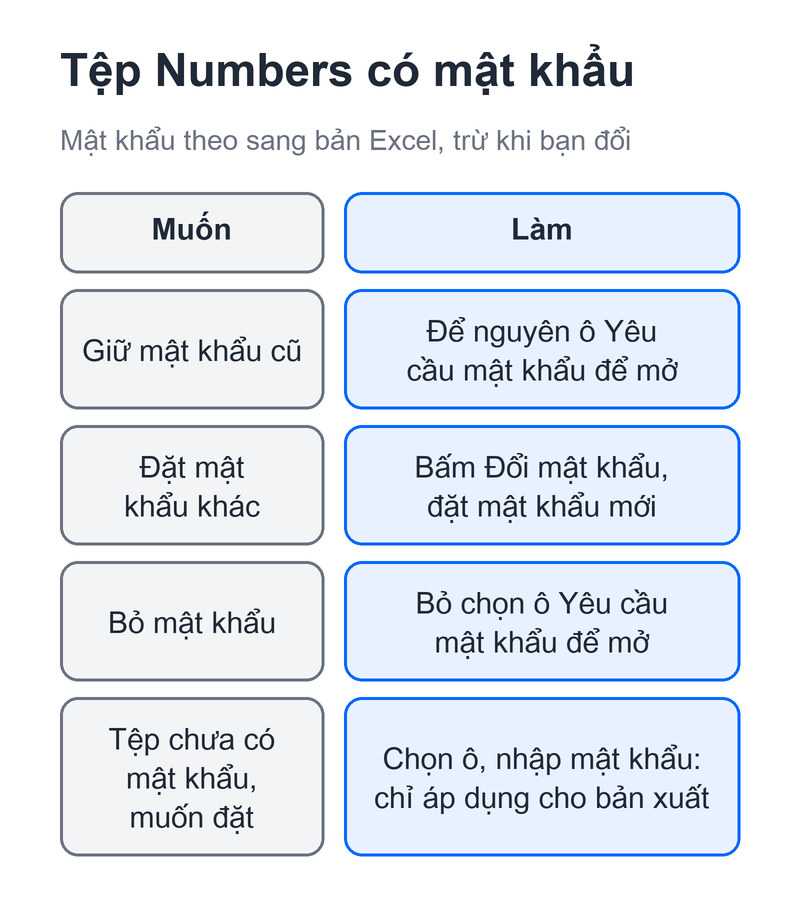
Apple ghi: nếu tệp gốc có mật khẩu, mật khẩu đó cũng áp dụng cho bản sao xuất ra Excel, nhưng bạn có thể đổi hoặc xóa. Chọn một trong bốn cách trước khi bấm “Lưu”:
- Giữ mật khẩu cũ: để nguyên ô “Yêu cầu mật khẩu để mở” đang được chọn.
- Dùng mật khẩu khác cho bản xuất: chọn ô mật khẩu, bấm “Đổi mật khẩu” (Change Password) rồi đặt mật khẩu mới.
- Gửi bản không có mật khẩu: bỏ chọn ô “Yêu cầu mật khẩu để mở”.
- Tệp gốc chưa có mật khẩu mà muốn khóa bản gửi đi: chọn ô đó và nhập mật khẩu. Apple ghi mật khẩu này chỉ áp dụng cho bản xuất.
Gửi thẳng bản Excel cho người khác
Muốn gửi luôn bản Excel mà không lưu ra tệp trước, theo trang Gửi bảng tính trong Numbers trên máy Mac, trên macOS Ventura 13 trở lên, bấm “Chia sẻ” (Share) trên thanh công cụ rồi bấm “Xuất và gửi” (Export and Send). Chọn định dạng Excel, chỉnh các tùy chọn và mật khẩu như trên, bấm “Gửi bản sao” (Send a Copy) ở góc dưới bên phải, rồi chọn cách gửi, ví dụ Mail. Trang này còn ghi cách cho macOS 12 trở xuống: chọn “Tệp” > “Gửi bản sao” trên thanh menu.
Chuyển Numbers sang Excel trên iPhone
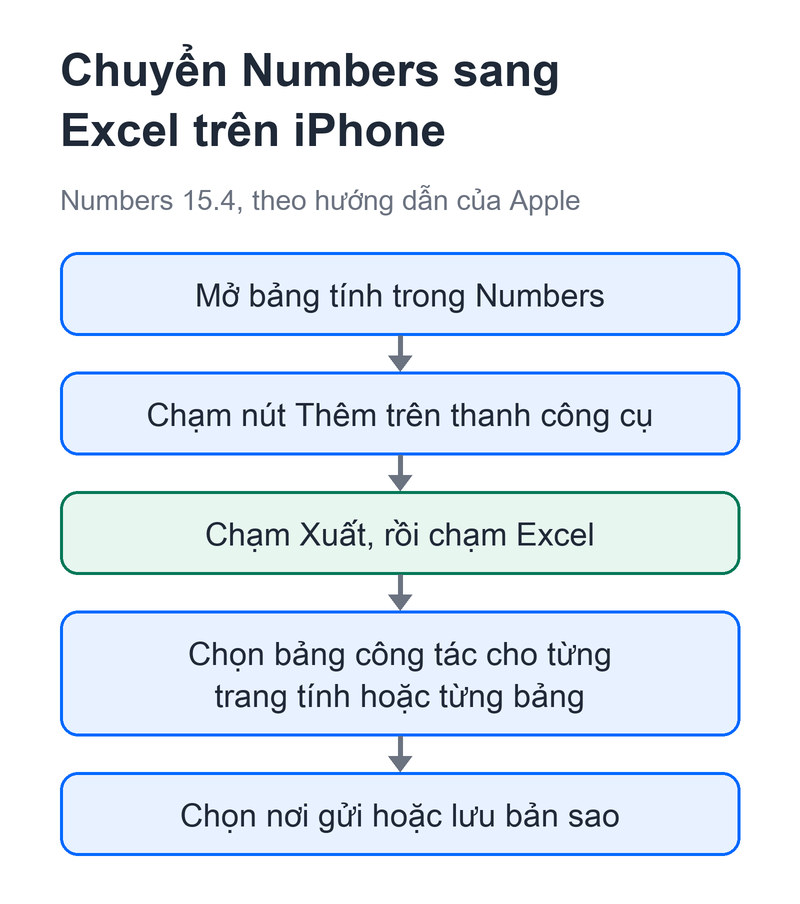
Theo hướng dẫn Numbers cho iPhone, mở bảng tính, chạm nút “Thêm” (biểu tượng trên thanh công cụ), chạm “Xuất” (Export) rồi chạm “Excel”. Tệp gốc có mật khẩu thì bản Excel cũng mang mật khẩu đó. Chọn tạo bảng công tác cho từng trang tính hay từng bảng, sau đó chọn nơi gửi hoặc lưu bản sao, ví dụ nhập địa chỉ email nếu gửi qua thư.
Trang hướng dẫn cho iPhone chỉ ghi mật khẩu theo sang bản Excel, không nêu bước đổi hay bỏ mật khẩu khi xuất như bản cho Mac. Cần gửi bản không có mật khẩu, bạn có thể làm trên máy Mac theo phần trên. iPad có trang hướng dẫn riêng.
Nhận tệp Excel thì mở bằng Numbers thế nào
Chiều ngược lại, khi đồng nghiệp gửi tệp Excel, theo trang Nhập tệp văn bản hoặc Excel vào Numbers, kéo tệp vào biểu tượng Numbers trên Dock hoặc trong thư mục Ứng dụng, hoặc chọn “Tệp” > “Mở” trong Numbers rồi chọn tệp Excel.
Bạn soạn tài liệu dài trên Google Docs thì xem thêm bài tạo mục lục trong Google Docs; các mẹo tin học văn phòng khác nằm ở chuyên mục Tin học.
Cập nhật 23/11/2026, áp dụng cho Numbers 15.4 trên máy Mac và iPhone, theo các trang hướng dẫn của Apple xem ngày 19/11/2026.