


Table of Contents

Bạn tải bản cập nhật macOS về thì máy báo không đủ chỗ, hoặc chép một thư mục video sang MacBook thì giữa chừng dừng lại. Mở Finder định giải phóng dung lượng MacBook, bạn không biết nên xóa gì trước, lại sợ xóa nhầm thứ máy đang cần.
Tôi lấy một chiếc MacBook Pro đã dùng 418,31 GB trong tổng số 494,38 GB làm ví dụ. Bốn ảnh chụp màn hình trong bài đều trên macOS 27.2; tôi chỉ xem chứ không xóa gì trên máy này, còn các bước xóa, gỡ, dọn đều theo trang hướng dẫn của Apple.
Giải phóng dung lượng MacBook theo thứ tự nào
Hãy xem nhóm nào đang chiếm nhiều chỗ rồi mới xóa. Làm lần lượt năm việc sau: xem các nhóm dung lượng, xóa tệp lớn, gỡ ứng dụng, dọn Thùng rác, rồi chuyển ảnh và video đi nếu còn thiếu. Các việc này nằm trong trang Giải phóng không gian lưu trữ trên máy Mac của Apple, còn thứ tự là do tôi sắp xếp.
- Mở “Cài đặt hệ thống”, chọn “Cài đặt chung”, rồi “Dung lượng” để xem từng nhóm chiếm bao nhiêu.
- Bấm nút Thông tin (chữ i trong vòng tròn) cạnh nhóm lớn, tìm tệp lớn không còn cần.
- Gỡ các ứng dụng không dùng nữa.
- Xem lại Thùng rác rồi dọn sạch. Chưa dọn thì máy chưa lấy lại được chỗ, nhưng mục đã dọn thì không lấy lại được.
- Chuyển ảnh, video sang ổ ngoài hoặc iCloud nếu vẫn thiếu.
Xem dung lượng MacBook ở đâu
Trên macOS Ventura 13 trở lên, chọn menu Apple, “Cài đặt hệ thống” (System Settings), “Cài đặt chung” (General), rồi “Dung lượng” (Storage). Máy chạy bản cũ hơn thì chọn menu Apple, “Giới thiệu về máy Mac này”, rồi “Dung lượng”.
Máy của tôi để tiếng Anh nên ảnh hiện chữ tiếng Anh; khung đỏ trong các ảnh do tôi thêm. Lần chụp ngày 07/11/2026, ba nhóm lớn nhất là Ứng dụng (Applications) 166,71 GB, Dữ liệu hệ thống (System Data) 127,01 GB và Tài liệu (Documents) 91,1 GB. Đợi máy tính xong các nhóm rồi hãy đọc số.
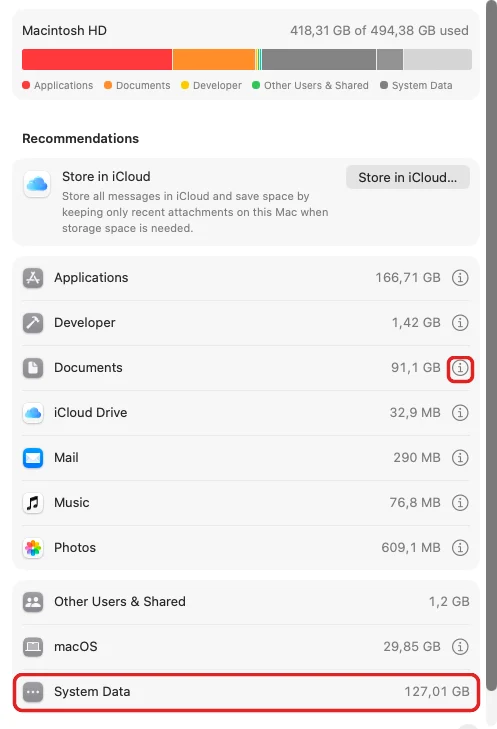
Phần “Đề xuất” (Recommendations) phía trên danh sách là các gợi ý của macOS. Apple nêu ba gợi ý: lưu trữ vào iCloud, tối ưu hóa dung lượng và tự động dọn sạch Thùng rác. Máy trong ảnh chỉ hiện gợi ý “Store in iCloud”, nên máy bạn có thể khác.
Tìm và xóa tệp lớn trong nhóm Tài liệu
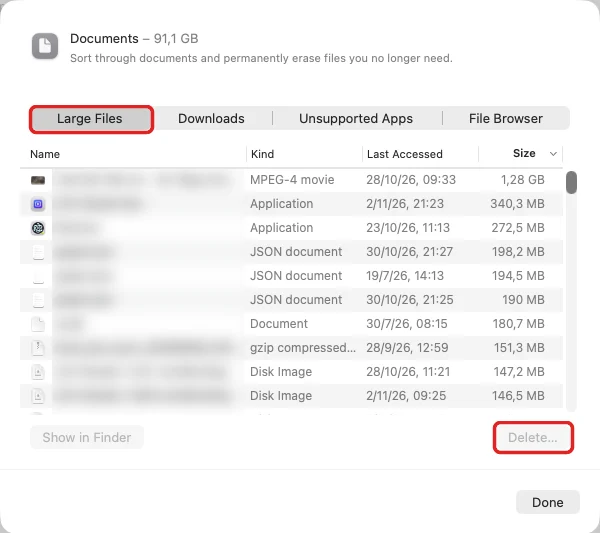
Nhóm này chứa các tệp trong thư mục chính của bạn mà không thuộc nhóm nào khác. Trên máy trong ảnh, tệp đứng đầu là một video 1,28 GB, sau đó tới các tệp vài trăm MB (tên tệp đã làm mờ). Danh sách có thể lẫn cả ứng dụng, như hai dòng “Application” trong ảnh, nên xem cột “Loại” (Kind) trước khi xóa.
- Bấm nút Thông tin ở dòng “Tài liệu” (Documents), khung đỏ trong ảnh trên.
- Chọn thẻ tệp lớn, trên máy để tiếng Anh ghi là “Large Files”. Thẻ bên cạnh, “Downloads”, cho xem các bản tải về.
- Bấm tên cột “Kích cỡ” (Size) để xếp theo kích cỡ, hoặc “Truy cập sau cùng” (Last Accessed) để xem tệp nào lâu rồi chưa mở.
- Chưa chắc tệp là gì thì chọn tệp, bấm “Hiển thị trong Finder” (Show in Finder) để xem nó nằm ở đâu.
- Dòng đầu cửa sổ ghi “permanently erase files”, nghĩa là xóa hẳn tệp, nên tệp còn cần thì sao lưu ra ổ ngoài trước. Chắc chắn không cần nữa thì chọn tệp, bấm “Xóa” (Delete…). Nút này xám cho tới khi bạn chọn một tệp.
Gỡ ứng dụng không dùng
Bấm nút Thông tin ở dòng “Ứng dụng” (Applications) để xem ứng dụng nào nặng và lần mở gần nhất là khi nào. Máy trong ảnh có Xcode 4,22 GB đứng đầu danh sách. Tiêu đề cửa sổ ghi 168,34 GB, nhích hơn 166,71 GB ở ảnh đầu bài; hai ảnh chụp ở hai lần khác nhau và tôi không rõ vì sao số lệch. Ứng dụng vừa nặng vừa lâu chưa mở, như CapCut 2,38 GB trong ảnh (mở lần cuối 29/7/2026), là loại nên cân nhắc gỡ trước.
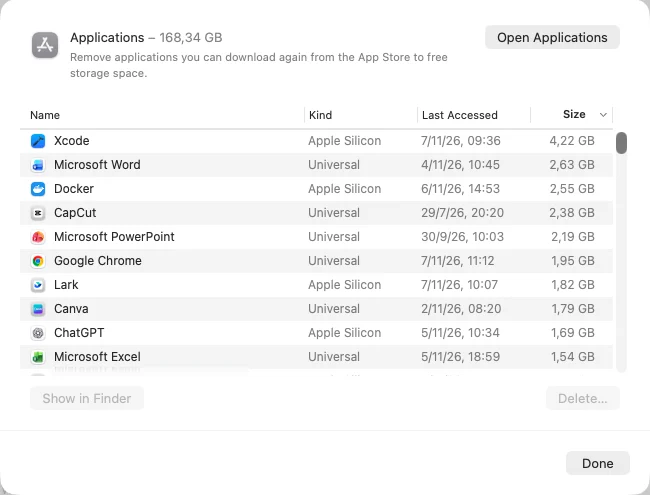
Theo hướng dẫn gỡ ứng dụng của Apple, bạn thoát ứng dụng trước. Nếu ứng dụng có kèm trình gỡ cài đặt thì dùng trình đó. Không có thì mở thư mục “Ứng dụng” trong Finder, kéo ứng dụng vào Thùng rác và nhập tên, mật khẩu quản trị nếu máy hỏi. Ứng dụng chỉ giải phóng chỗ sau khi bạn dọn Thùng rác, mà dọn là xóa vĩnh viễn mọi thứ trong đó, nên hãy xem lại Thùng rác trước theo mục sau. Cửa sổ trong ảnh cũng có nút “Delete…”; tôi chưa bấm thử nên không mô tả ở đây.
Gỡ ứng dụng không xóa các tài liệu bạn đã tạo bằng nó, nhưng có thể bạn cần ứng dụng đó để mở lại chúng. Việc gỡ cũng không hủy gói đăng ký đã mua. Ứng dụng macOS cài sẵn như Mail, Nhạc hay Ghi chú thì không xóa bằng Finder được.
Dọn Thùng rác và bật tự xóa sau 30 ngày
Tệp kéo vào Thùng rác vẫn chiếm chỗ cho tới khi bạn dọn, và Apple cảnh báo mục đã xóa khỏi Thùng rác là mất vĩnh viễn. Bấm biểu tượng Thùng rác trên Dock, kéo tệp còn cần ra ngoài, rồi mới bấm “Dọn sạch” ở góc trên bên phải cửa sổ. Dùng bàn phím thì Command (⌘) + Delete đưa tệp vào Thùng rác, Shift + Command + Delete dọn sạch Thùng rác; các tổ hợp khác có trong bài phím tắt MacBook. Các bài khác về máy Mac nằm ở chuyên mục MacOS.
Có thể cho máy tự dọn, nhưng mục bị xóa tự động cũng mất vĩnh viễn, nên tệp quan trọng cần có bản sao lưu riêng. Trong Finder chọn “Finder”, “Cài đặt”, “Nâng cao”, rồi bật “Xóa các mục khỏi Thùng rác sau 30 ngày”.
Chuyển bớt sang iCloud hoặc ổ ngoài
Apple ghi ảnh và video có thể chiếm nhiều chỗ. Có ổ ngoài thì Apple gợi ý di chuyển thư viện Ảnh (trang tiếng Anh) sang đó. Ổ phải định dạng APFS hoặc Mac OS Extended (Journaled), không phải ổ đang dùng cho Time Machine, và Apple dặn không để thư viện trên thẻ SD hay USB flash để tránh mất dữ liệu. Nhớ cắm ổ trước khi mở Ảnh, nếu không ứng dụng sẽ tạo một thư viện trống mới. Tệp ít dùng mà chưa muốn xóa thì có thể nén lại để tiết kiệm chỗ.
Với iCloud, dùng gợi ý “Lưu trữ vào iCloud” trong mục Dung lượng. Gợi ý này lưu thư mục Màn hình nền và Tài liệu vào iCloud Drive, ảnh và video vào Ảnh iCloud, tin nhắn vào iCloud. Khi cần chỗ, máy chỉ giữ các tệp mới mở, còn tệp khác nằm trên iCloud, muốn dùng thì tải bản gốc về. Các tệp này tính vào gói iCloud của bạn. Apple ghi gói bắt đầu từ 50 GB, giá 0,99 USD một tháng; giá tại Việt Nam thì xem trên trang của Apple.
Từng sao lưu iPhone, iPad vào máy Mac thì xem các bản cũ theo hướng dẫn quản lý bản sao lưu. Bản sao lưu đã xóa không khôi phục được.
Dữ liệu hệ thống (System Data) quá lớn thì sao
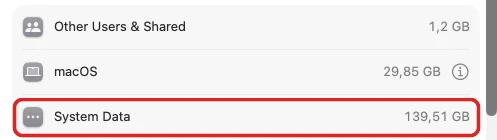
Trong ảnh đầu bài, dòng này không có nút Thông tin, tức là không bấm vào xem từng tệp được như các nhóm khác. Apple giải thích trong trang Tìm và xóa tệp trên máy Mac: nhóm này chủ yếu là tệp bản ghi, bộ nhớ đệm, tệp VM, phông chữ và tệp hỗ trợ ứng dụng, người dùng không quản lý được nội dung, còn kích cỡ thì do macOS điều khiển và thay đổi theo trạng thái máy.
Số này đổi thật. Cùng sáng 07/11/2026, khi tôi mở mục Dung lượng lần đầu, dòng này ghi 139,51 GB (ảnh dưới); ảnh đầu bài chụp sau đó khoảng 12 phút ghi 127,01 GB, trong khi tôi không xóa gì trên máy. Đừng kết luận chỉ từ một lần xem.
Apple cũng ghi macOS tự xóa bộ nhớ đệm và bản ghi an toàn để xóa khi cần chỗ. Với dữ liệu không nằm trong các thư mục khác, Apple ghi bạn quản lý được bằng Finder hoặc bằng chính ứng dụng của bên thứ ba đã tạo ra nó. Đừng tự xóa các thư mục hệ thống khi chưa biết chúng là gì.
Không đủ chỗ để cài bản cập nhật macOS
Nếu chỉ thiếu một ít để cài bản cập nhật, Apple gợi ý khởi động ở chế độ an toàn. Máy sẽ xóa một số bộ nhớ đệm hệ thống, tạm có thêm chỗ, và các bộ nhớ đệm đó sẽ được tạo lại khi cần. Tôi không làm thử bước này vì phải tắt máy, nên các bước dưới đây lấy từ trang của Apple, cho máy chip Apple silicon:
- Tắt máy.
- Nhấn và giữ nút nguồn tới khi thấy thông báo “Đang tải các tùy chọn khởi động” hoặc biểu tượng Tùy chọn, rồi nhả ra.
- Chọn ổ khởi động, thường tên là Macintosh HD.
- Giữ phím Shift và bấm “Tiếp tục trong Chế độ an toàn”.
Xong việc, khởi động lại máy như bình thường để thoát chế độ này. Máy chip Intel thì giữ phím Shift ngay khi máy khởi động.
Cập nhật 08/11/2026, áp dụng cho macOS 27.2 trên MacBook Pro chip M4 Pro.