



Table of Contents

Điện thoại báo có file công việc gửi qua Zalo, bạn phải cầm máy lên, tải về, rồi tìm cách chuyển sang MacBook mới mở được. Làm vài lần trong ngày là thấy mất thời gian.
Zalo có bản cho máy Mac. Trang tải của Zalo chỉ ghi “Mac OS”, không nói bản này dùng cho chip Apple M hay chip Intel, hoặc cần macOS đời nào. Bài gom cách tải, cách đăng nhập và cách xử lý khi gọi video lỗi, dựa trên trang trợ giúp của Zalo và Apple, kèm thông tin đo trên ứng dụng Zalo đã cài và trên đường dẫn tải.
Tải và cài Zalo trên MacBook
Tải Zalo cho Mac ở trang chính thức zalo.me/pc. Bấm “Tải ngay”, mở tệp vừa tải trong thư mục Tải về rồi làm theo hướng dẫn trên màn hình.
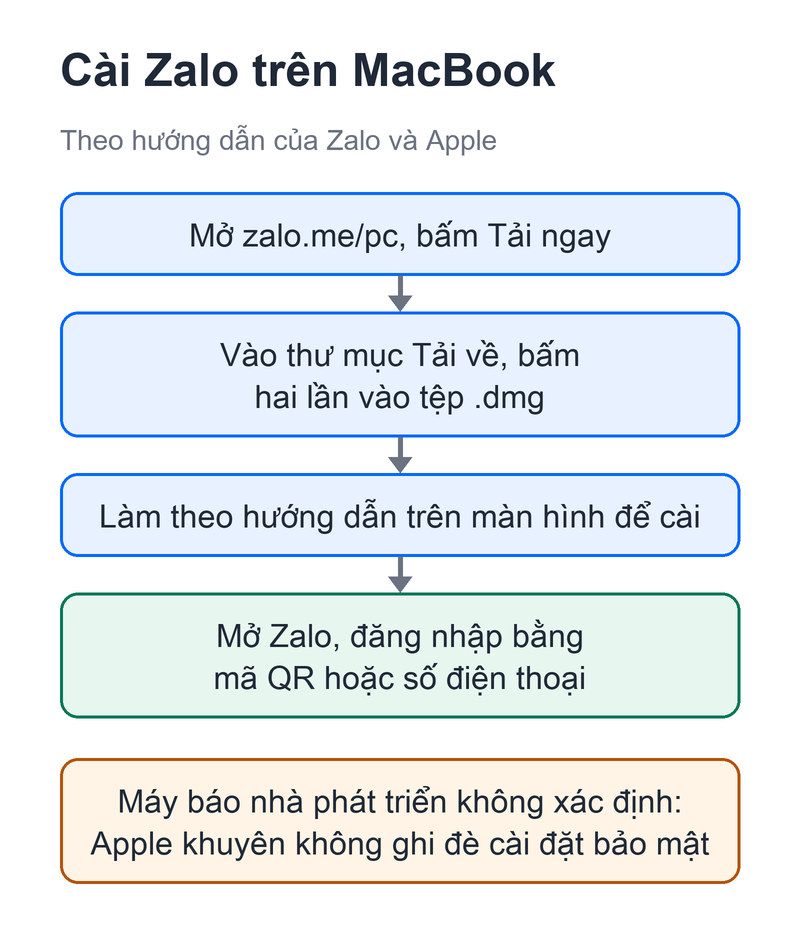
- Mở zalo.me/pc bằng trình duyệt trên MacBook, bấm “Tải ngay”.
- Vào thư mục Tải về, bấm hai lần vào tệp có đuôi .dmg (Apple gọi là ảnh đĩa).
- Làm theo hướng dẫn trên màn hình để cài. Nếu trình cài không tự mở, hãy mở nó lên.
- Mở Zalo và đăng nhập.
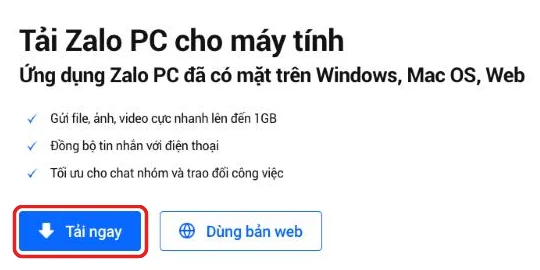
Không muốn cài thì bấm “Dùng bản web” ngay trên trang đó. Các bước 2 và 3 lấy từ trang Cài đặt và gỡ cài đặt các ứng dụng từ internet hoặc đĩa trên máy Mac của Apple; khung đỏ trong các ảnh do tôi thêm.
Zalo cho Mac chạy được trên máy nào
Ngày 09/11/2026, nút “Tải ngay” trên máy Mac dẫn tới tệp ZaloSetup-universal-26.11.10.dmg, nặng khoảng 340 MB. Tên tệp có chữ “universal”, và ứng dụng đã cài có mã cho cả hai loại chip (xem dưới), nên bạn không phải chọn bản riêng cho MacBook M1, M2, M4 hay máy Intel.
Tệp ứng dụng Zalo 26.11.10 đã cài trên một máy Mac cho các kết quả sau, bạn tự kiểm tra lại được bằng Terminal:
- Có mã cho cả arm64 (chip Apple) và x86_64 (chip Intel), theo lệnh “lipo -archs” chạy trên tệp Zalo trong thư mục Contents/MacOS của ứng dụng.
- Khai macOS tối thiểu là 10.13 trong tệp Info.plist của ứng dụng. Trang tải của Zalo không công bố con số này, và bài chưa chạy thử trên bản macOS đó.
- Lệnh “du -sh /Applications/Zalo.app” trả 766M sau khi cài, tương đương khoảng 800 MB theo cách tính của Finder.
Các con số này có thể đổi ở bản sau. Muốn biết máy mình chạy macOS nào, chọn menu Apple rồi “Giới thiệu về máy Mac này”. MacBook sắp hết chỗ thì xem bài giải phóng dung lượng MacBook trước khi cài.
Đăng nhập Zalo trên MacBook
Zalo cho hai cách đăng nhập: quét mã QR bằng điện thoại, hoặc nhập số điện thoại và mật khẩu. Các bước quét mã theo trang trợ giúp của Zalo:
- Mở Zalo trên máy tính, chọn “QUÉT MÃ QR”.
- Mở Zalo trên điện thoại, quét mã trên màn hình máy tính.
- Kiểm tra thông tin đăng nhập, rồi bấm “Đăng nhập”.
- Xác thực bằng khuôn mặt hoặc vân tay nếu bạn đã bật tính năng này trên điện thoại.
Không quét mã khi người khác nhờ quét, kể cả người quen, và bấm “Từ chối” nếu thông tin trên màn hình cảnh báo không quen. Zalo cảnh báo kẻ lừa đảo yêu cầu quét mã QR với lý do trúng thưởng, bình chọn hay xác thực tài khoản. Nếu bạn bấm “Đăng nhập” sau khi quét mã đó, họ nắm quyền kiểm soát tài khoản, đọc được tin nhắn và danh sách bạn bè.
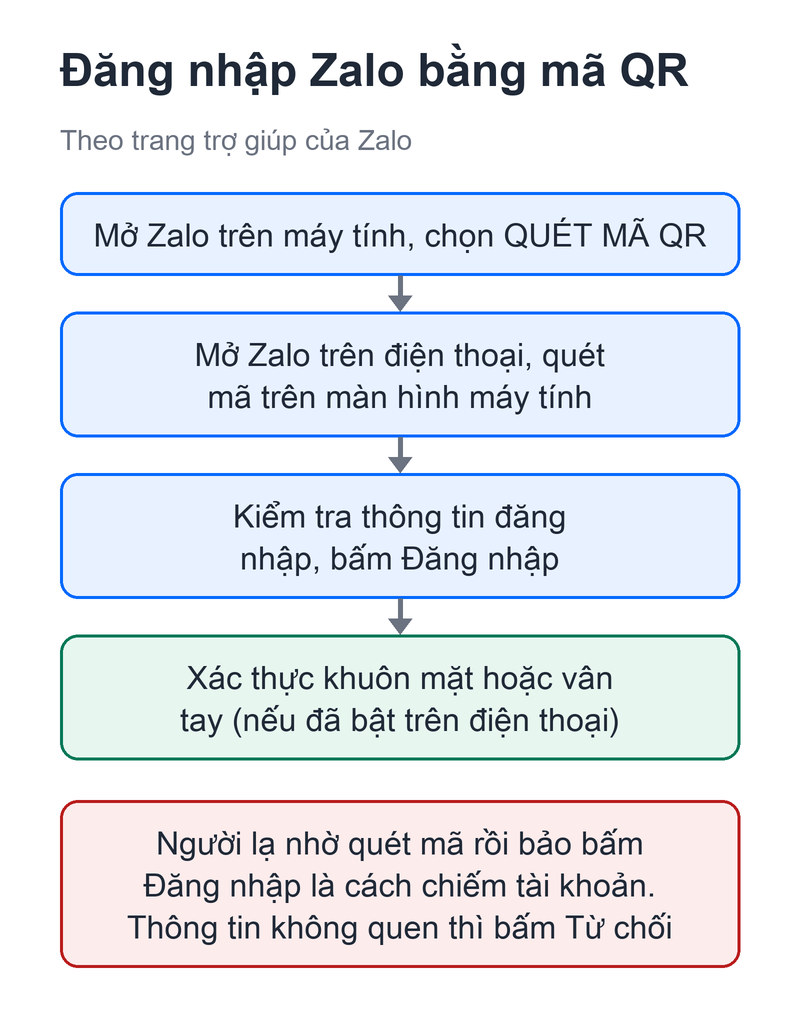
Trang của Zalo chỉ có chữ, nên sơ đồ trên vẽ lại các bước đó. Tôi không chụp màn hình đăng nhập vì sẽ lộ tài khoản.
Gọi video trên Zalo không có hình hoặc tiếng
Thử xem Zalo đã được phép dùng camera và micro chưa. Theo Apple, bạn bật quyền cho từng ứng dụng trong Cài đặt hệ thống:
- Chọn menu Apple, “Cài đặt hệ thống”, rồi “Quyền riêng tư & Bảo mật” (Privacy & Security) trong thanh bên, có thể phải cuộn xuống.
- Bấm “Camera”, bật công tắc ở dòng Zalo.
- Quay lại, bấm “Micrô” và bật cho Zalo.
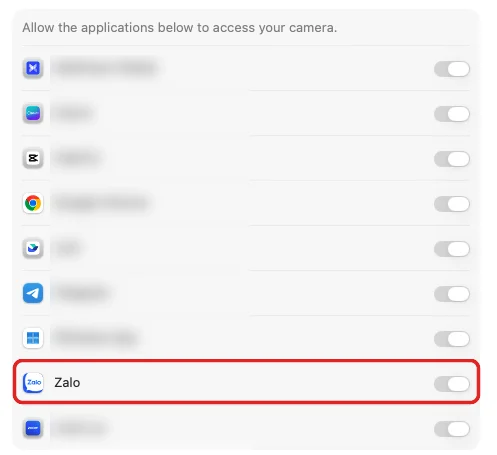
Công tắc của Zalo trong ảnh đang ở vị trí bật. Danh sách chỉ hiện các ứng dụng đã từng xin dùng camera, theo trang Camera của Apple. Tên các ứng dụng khác trong ảnh đã làm mờ. Hướng dẫn cho micro nằm ở trang Micrô của Apple.
Vẫn không gọi được thì trang của Zalo dặn kiểm tra micro và loa có kết nối đủ không, tắt các ứng dụng khác đang dùng micro rồi gọi lại, thoát và mở lại Zalo hoặc khởi động lại máy.
Một số mã lỗi Zalo nêu
Bảng lấy từ trang Những lỗi thường gặp trên Zalo. Trang này viết chủ yếu cho điện thoại; chỉ lỗi 2028 được nêu cho máy tính, các dòng còn lại chưa kiểm trên Mac.
| Lỗi | Nguyên nhân Zalo nêu | Cách xử lý |
|---|---|---|
| 2028, không đăng nhập được trên máy tính | Tài khoản có thể gặp vấn đề khi đăng nhập | Đổi mật khẩu tài khoản Zalo |
| 502, 647, 2017 | Thời gian trên máy không khớp với Zalo | Chỉnh đúng giờ hoặc bật múi giờ tự động |
| 506, 704, không gửi được tin nhắn | Lỗi mạng hoặc máy đầy bộ nhớ | Kiểm tra mạng, xóa bớt tệp không cần |
| “Không phải mã QR của Zalo” | Zalo trên điện thoại chưa cập nhật | Cập nhật Zalo trên điện thoại ở cửa hàng ứng dụng |
Nếu macOS hiện cảnh báo ứng dụng từ nhà phát triển không xác định, Apple khuyên không ghi đè cài đặt bảo mật, vì đó là cách phổ biến nhất khiến máy Mac nhiễm phần mềm độc hại. Trong lúc đó bạn vẫn dùng được bản web ở zalo.me/pc.
Gỡ Zalo khỏi MacBook
Trang của Zalo ghi tin nhắn và hình ảnh thường sẽ mất khi xóa Zalo mà không dùng Sao lưu và khôi phục, nhưng trang đó viết cho điện thoại. Bài chưa kiểm trên Mac, nên cần giữ dữ liệu thì xem trang đó trước khi gỡ. Theo Apple, ứng dụng không có trình gỡ riêng thì kéo từ thư mục “Ứng dụng” vào Thùng rác. Ứng dụng bị xóa vĩnh viễn khi Thùng rác được dọn sạch, và trước đó bạn vẫn đưa lại được. Nếu máy báo Zalo đang được sử dụng thì thoát Zalo rồi xóa lại.
Các bài khác về ứng dụng nằm ở chuyên mục App.
Cập nhật 12/11/2026, áp dụng cho Zalo 26.11.10 trên macOS 27.2.