


Table of Contents

Biểu tượng pin trên thanh menu MacBook cho thấy mức pin bằng hình viên pin. Trước một buổi họp dài, nhìn hình đó khó biết máy còn nhiều hay sắp cạn, có cần mang theo sạc hay không. Muốn hiển thị phần trăm pin MacBook thì phải bật thêm một tùy chọn.
Từ macOS Tahoe 26, chỗ bật con số phần trăm không còn như các bản trước, nên làm theo hướng dẫn viết cho bản cũ thì dễ không tìm thấy nút. Các bước trong bài theo hướng dẫn sử dụng máy Mac của Apple, chia theo từng bản macOS.
Cách hiển thị phần trăm pin MacBook trên macOS 26, 27
Trên macOS 27 và macOS Tahoe 26, tùy chọn này nằm trong cài đặt Thanh menu. Vào “Cài đặt hệ thống”, chọn “Thanh menu”, chọn “Pin”, bấm “Tùy chọn pin” rồi bật “Hiển thị phần trăm”.
- Chọn menu Apple ở góc trên bên trái màn hình, rồi “Cài đặt hệ thống”.
- Bấm “Thanh menu” trong thanh bên. Có thể phải cuộn xuống mới thấy mục này.
- Chọn “Pin”.
- Bấm “Tùy chọn pin”, rồi bật “Hiển thị phần trăm”.
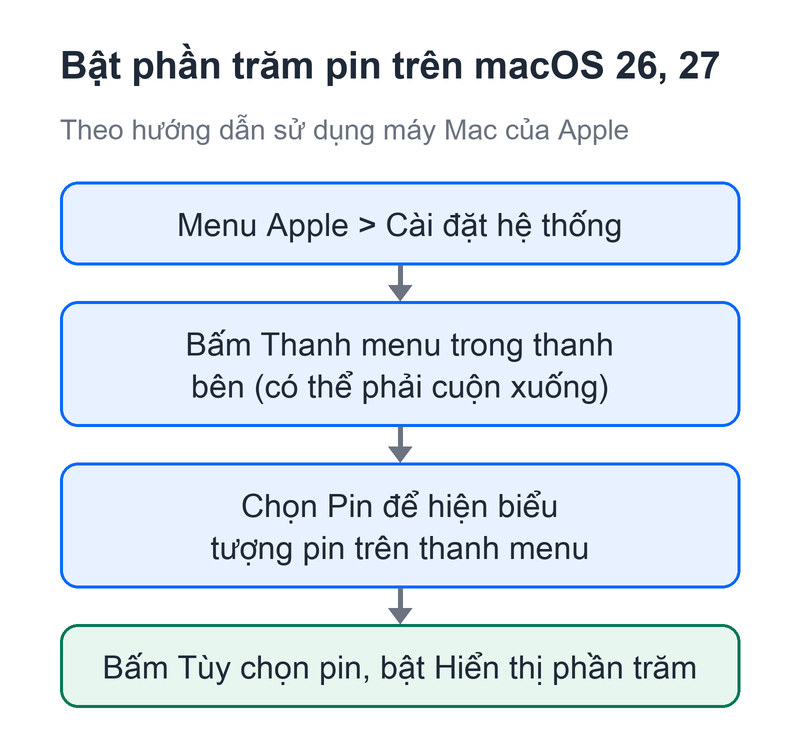
Sơ đồ trên vẽ lại các bước trong trang Giám sát pin trên máy tính xách tay Mac của Apple. Trang đó chỉ có chữ và vài biểu tượng nhỏ, không có ảnh chụp màn hình.
Sau khi bấm “Tùy chọn pin”, bạn còn chọn được lúc nào hiện chế độ năng lượng trên thanh menu. Trang cài đặt Thanh menu của Apple ghi thêm rằng tỷ lệ phần trăm luôn được hiển thị khi Pin ở trong Trung tâm điều khiển, nhưng không nói rõ hiển thị ở chỗ nào.
MacBook chạy macOS 11 đến 15
Trước hết xem máy đang chạy bản nào: chọn menu Apple, rồi “Giới thiệu về máy Mac này”. Theo trang Tìm hiểu xem máy Mac của bạn đang sử dụng macOS nào, cửa sổ này luôn hiện tên và số phiên bản macOS.
- macOS Ventura 13, Sonoma 14, Sequoia 15: menu Apple, “Cài đặt hệ thống”, bấm “Trung tâm điều khiển” trong thanh bên, đi tới “Pin” rồi bật “Hiển thị phần trăm”.
- macOS Monterey 12 và Big Sur 11: menu Apple, “Tùy chọn hệ thống”, “Dock & Thanh menu”, bấm “Pin” rồi chọn “Hiển thị phần trăm”. Trên Monterey, “Pin” nằm trong thanh bên, có thể phải cuộn mới thấy.
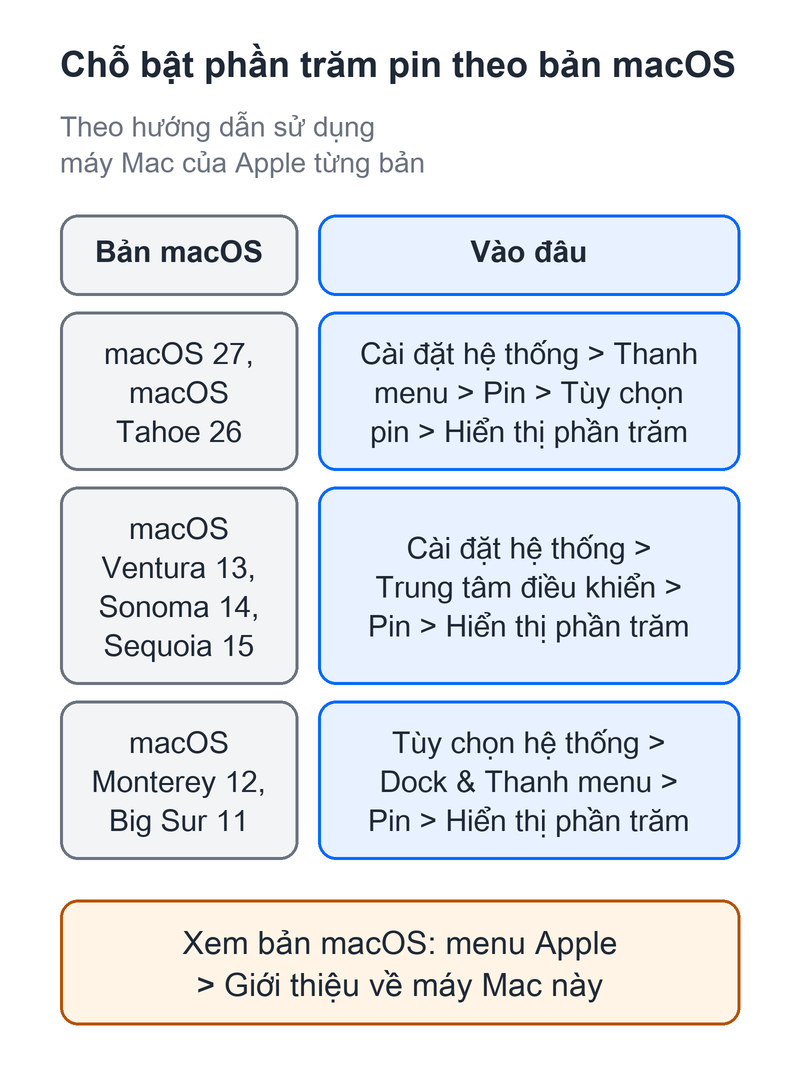
Bảng này lấy từ các bản cũ của cùng trang hướng dẫn Apple (chọn phiên bản ở đầu trang), như bản macOS Sequoia 15. Các trang đó cũng chỉ có chữ.
Xem bao lâu nữa thì sạc đầy
Cắm sạc cho máy rồi bấm vào biểu tượng pin trên thanh menu. Thời gian ước tính để sạc đầy hiện ở đầu menu.
Trên macOS 26 và 27, Apple ghi rằng nếu giới hạn sạc được đặt dưới 100% thì thời gian ước tính sẽ không hiển thị. Không thấy dòng này thì đó có thể là lý do.
Pin báo “Đang không sạc” dù đã cắm sạc
Bấm vào biểu tượng pin, có lúc bạn thấy dòng “Đang không sạc” trong khi dây sạc vẫn cắm. Trang Nếu trạng thái pin của máy Mac là “Đang không sạc” của Apple nêu ba lý do:
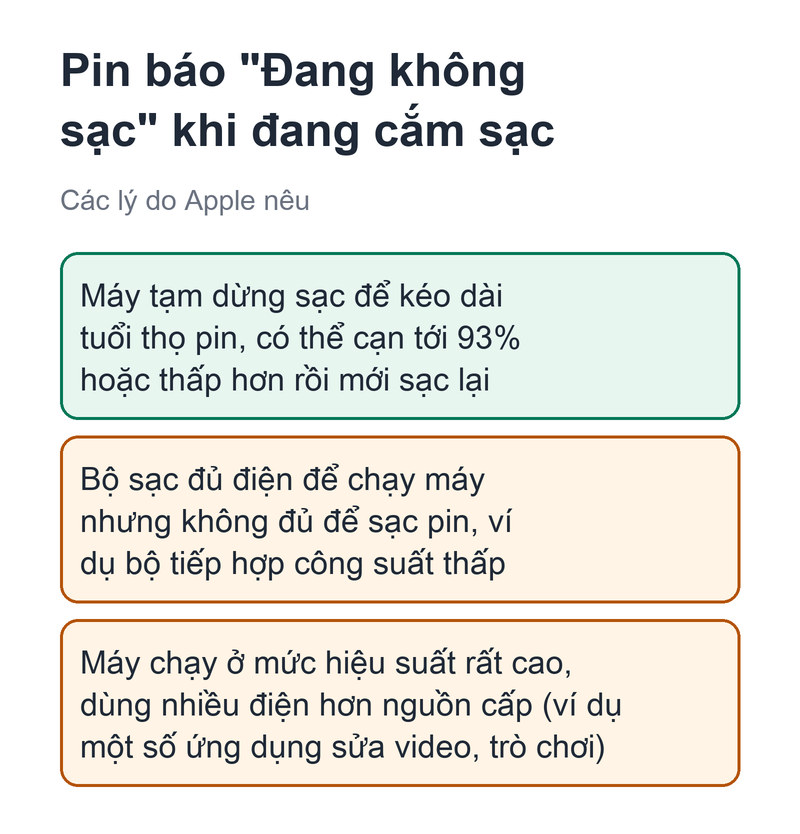
- Máy tạm dừng sạc để kéo dài tuổi thọ pin. Apple ghi máy có thể cạn tới 93% hoặc thấp hơn rồi mới sạc lại, và tùy kiểu máy, bạn có thể tắt các tính năng về tình trạng pin trong cài đặt Pin.
- Bộ sạc đủ điện để chạy máy nhưng không đủ để sạc pin, ví dụ bộ tiếp hợp công suất thấp. Máy vẫn dùng được mà không cạn pin, nhưng pin không được sạc thêm.
- Máy đang chạy ở mức hiệu suất rất cao, dùng nhiều điện hơn nguồn cấp, ví dụ khi chạy một số phần mềm sửa video hay trò chơi.
Muốn xem pin còn tốt không, Apple có trang kiểm tra tình trạng pin của máy tính xách tay Mac. MacBook báo hết chỗ thì xem bài giải phóng dung lượng MacBook; các bài khác về máy Mac nằm ở chuyên mục MacOS.
Cập nhật 09/11/2026, áp dụng cho macOS 27 và macOS Tahoe 26 (macOS 11 đến 15 xem mục riêng trong bài), theo hướng dẫn sử dụng máy Mac của Apple xem ngày 08/11/2026.