


Table of Contents

Mới chuyển từ máy Windows sang MacBook, nhiều người quen tay tìm phím Ctrl để sao chép. Copy paste trên MacBook dùng phím Command, cộng một lệnh dán khớp kiểu và một nơi xem lại những thứ đã chép.
Bài này theo trang hỗ trợ “Cách sao chép và dán trên máy Mac” của Apple, kèm cách lấy lại mục đã chép trước đó và cách chép trên Mac rồi dán sang iPhone. Tên menu ghi kèm tên tiếng Anh trong ngoặc, cho ai dùng máy để giao diện tiếng Anh.
Copy paste trên MacBook bằng phím Command
Chọn chữ hoặc mục cần chép, nhấn Command-C để sao chép, bấm vào chỗ cần dán rồi nhấn Command-V. Muốn cắt (di chuyển) thì dùng Command-X thay cho Command-C.
- Chọn văn bản hoặc mục cần chép.
- Nhấn Command-C để sao chép, hoặc Command-X để cắt.
- Bấm vào chỗ muốn dán để đặt dấu chèn.
- Nhấn Command-V để dán.
Theo trang hỗ trợ của Apple, mỗi lệnh còn có hai cách khác: chọn “Sao chép” (Copy), “Cắt” (Cut) hay “Dán” (Paste) trong menu “Sửa” (Edit) ở thanh menu, hoặc giữ phím Control khi bấm (hay bấm chuột phải) rồi chọn trong menu hiện ra. Các cách này dùng được trong hầu hết mọi ứng dụng.
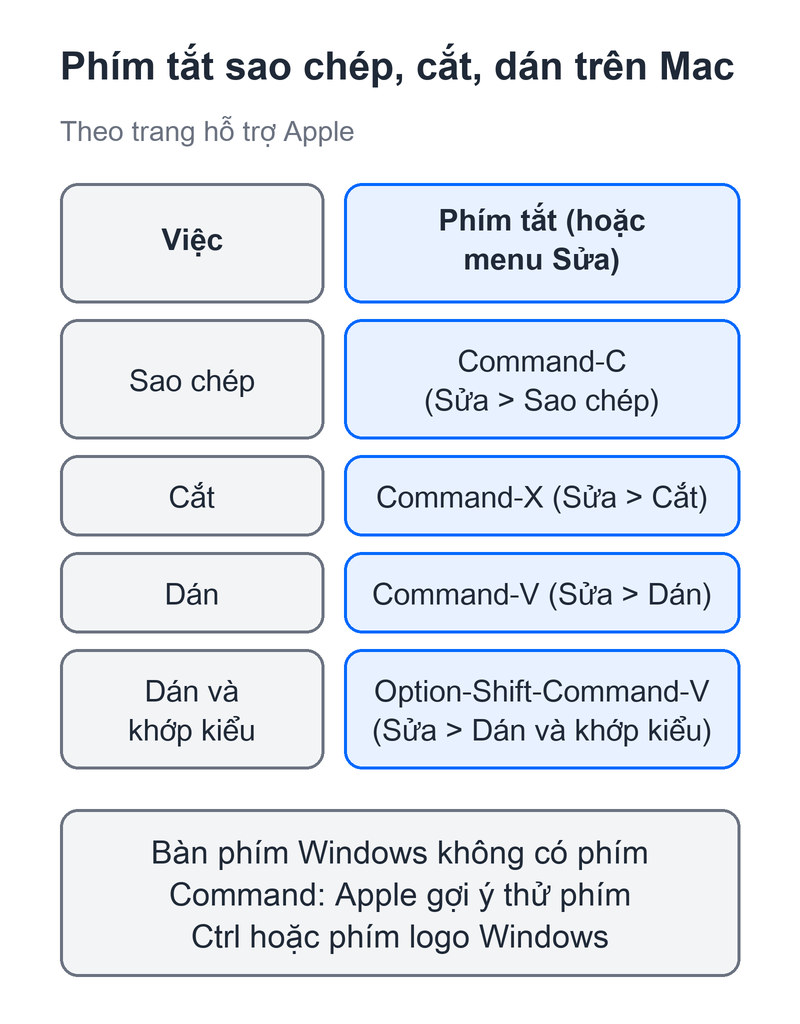
Dùng bàn phím rời làm cho máy Windows, không có phím Command, thì Apple gợi ý thử phím Ctrl hoặc phím logo Windows.
Dán khớp kiểu với chữ xung quanh
Muốn đoạn dán vào trông giống phần chữ đang có thì có một lệnh riêng, tên tiếng Anh là Paste and Match Style. Theo Apple, mục được dán sẽ theo kiểu của nội dung xung quanh, gồm phông chữ và màu sắc, cả cỡ chữ lẫn các kiểu khác. Phím tắt của lệnh này là Option-Shift-Command-V; trong menu “Sửa” lệnh mang tên “Dán và khớp kiểu”.
Lấy lại mục đã chép trước đó
Theo Apple, từ macOS Tahoe trở lên có lịch sử bảng nhớ tạm (Clipboard) để xem lại văn bản, hình ảnh, liên kết cùng tệp đã sao chép trước đó. Theo hướng dẫn của Apple, lịch sử này nằm trong Spotlight:
- Nhấn Command-Thanh dấu cách để mở Spotlight.
- Nhấn Command-4, hoặc bấm nút Bảng nhớ tạm ở bên phải ô tìm kiếm.
- Lần đầu dùng, máy có thể hỏi trước: trên macOS 27 bấm “Cho phép” (Allow); trên macOS Tahoe 26, hướng dẫn của Apple ghi nút “Bật trong Spotlight”.
- Gõ để tìm, chọn mục cần dùng, nhấn Command-C, rồi bấm vào chỗ cần dán và nhấn Command-V.
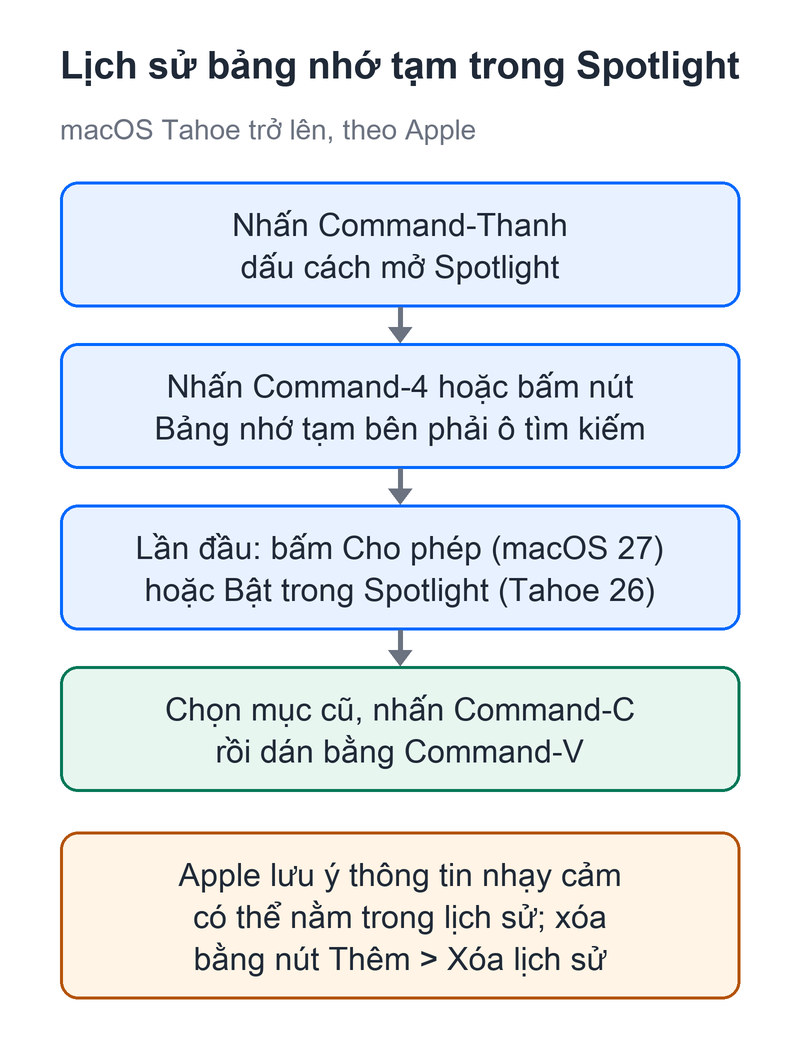
Apple lưu ý thông tin nhạy cảm có thể nằm trong lịch sử này. Vừa chép mật khẩu hay số tài khoản thì nên xóa: bấm nút Thêm (More) ở bên phải ô tìm kiếm rồi chọn “Xóa lịch sử” (Clear History).
Chép trên Mac, dán trên iPhone
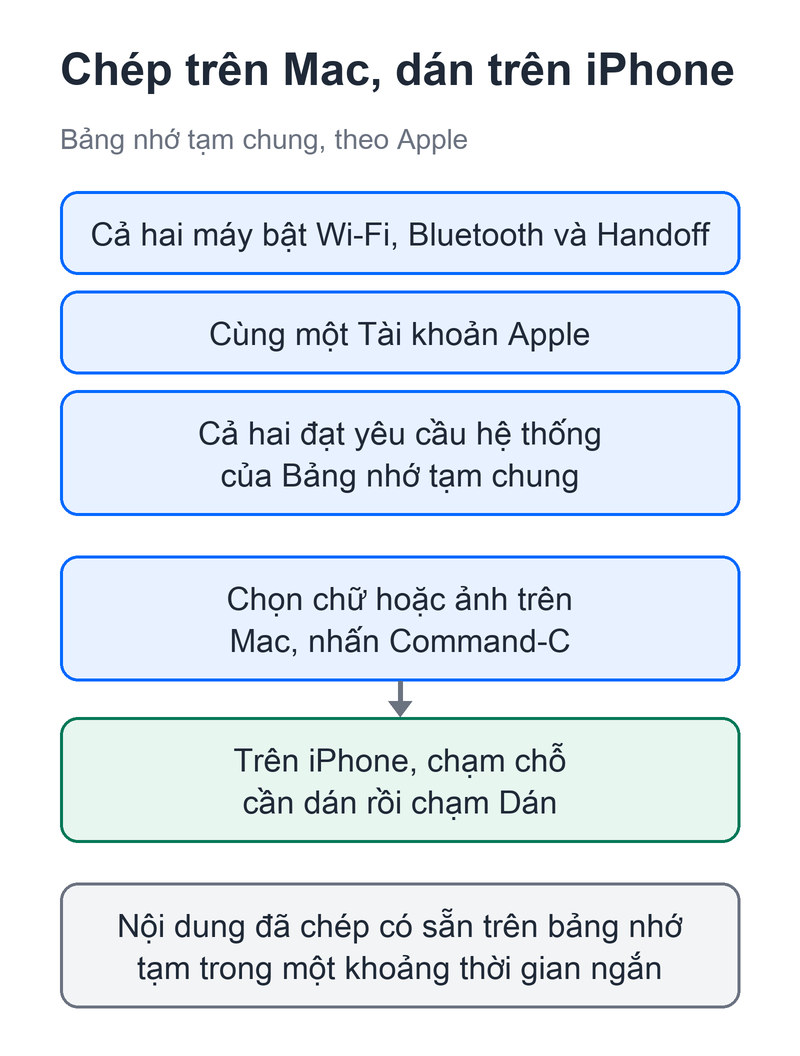
Tính năng Bảng nhớ tạm chung (Universal Clipboard) cho chép trên máy này và dán trên máy khác, ví dụ chép một đường link trên Mac rồi dán vào Safari trên iPhone. Theo hướng dẫn của Apple, cần:
- Cả hai máy bật Wi-Fi, Bluetooth và Handoff.
- Cả hai đăng nhập cùng một Tài khoản Apple.
- Cả hai đáp ứng yêu cầu hệ thống tối thiểu của Bảng nhớ tạm chung.
Sau đó chọn chữ hoặc ảnh trên Mac, nhấn Command-C. Trên iPhone, chạm vào chỗ cần dán rồi chạm “Dán”. Apple ghi nội dung đã chép có sẵn trên bảng nhớ tạm trong một khoảng thời gian ngắn, nên hãy dán ngay sau khi chép.
Không cắt hay dán được
Apple ghi mỗi ứng dụng tự quyết định thứ gì được cắt, sao chép hay dán. Với một số mục như tệp hoặc thư mục, có thể có lệnh xóa hoặc chuyển vào Thùng rác nhưng không có lệnh “Cắt”; muốn di chuyển thì kéo và thả. Các phím tắt khác của macOS có trong bài phím tắt MacBook hay dùng; mẹo khác về máy Mac nằm ở chuyên mục MacOS.
Cập nhật 29/11/2026, áp dụng cho máy Mac theo trang hỗ trợ “Cách sao chép và dán trên máy Mac” (đăng 20/05/2026); phần lịch sử bảng nhớ tạm theo hướng dẫn macOS Tahoe 26 và macOS 27, Bảng nhớ tạm chung theo hướng dẫn macOS 27 của Apple.