



Table of Contents
Bạn định bán lại MacBook hay cài một phần mềm đòi cấu hình tối thiểu, thì việc đầu tiên là biết máy mình là kiểu máy nào, chip gì, RAM bao nhiêu. Xem cấu hình MacBook không cần tháo máy hay cài thêm phần mềm.
Apple có sẵn mấy cách xem tên kiểu máy, chip, bộ nhớ và số sê-ri. Các bước dưới đây theo trang hỗ trợ “Tìm tên kiểu máy và số sê-ri của máy Mac” của Apple, đăng ngày 18/11/2026.
Xem cấu hình MacBook bằng Giới thiệu về máy Mac này
Bấm menu Apple ở góc trái màn hình, chọn “Giới thiệu về máy Mac này” (About This Mac). Cửa sổ hiện ra cho biết tên kiểu máy, chip, bộ nhớ (RAM), ổ đĩa khởi động, số sê-ri và bản macOS.
- Bấm biểu tượng quả táo (menu Apple) ở góc màn hình.
- Chọn “Giới thiệu về máy Mac này” (About This Mac).
- Đọc các dòng dưới hình máy Mac.
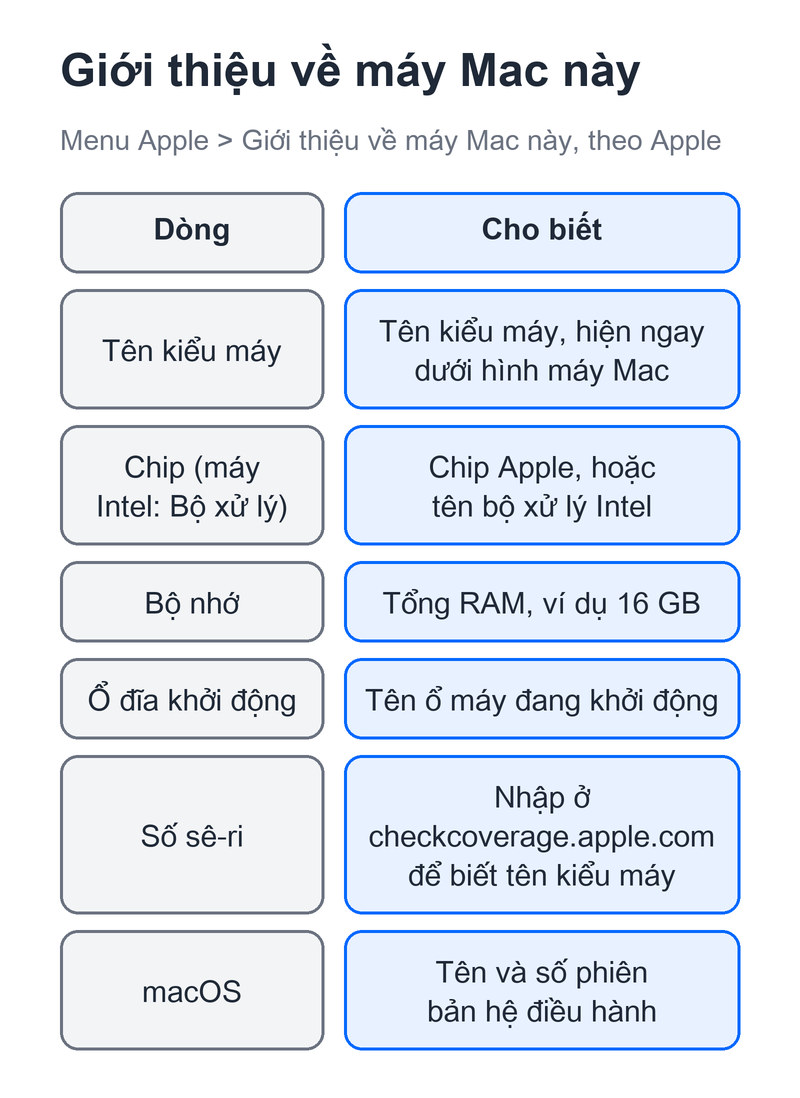
Theo trang hỗ trợ của Apple, mỗi dòng có nghĩa như sau:
- Chip: chip trong máy (Apple lấy ví dụ “Apple M6”). Máy dùng bộ xử lý Intel thì dòng này là “Bộ xử lý”, kèm tên bộ xử lý Intel.
- Bộ nhớ: tổng lượng RAM, ví dụ 16 GB.
- Ổ đĩa khởi động: tên ổ mà máy đang khởi động từ đó. Dòng này chỉ là tên ổ, không phải dung lượng.
- Số sê-ri: nhập số này ở checkcoverage.apple.com để biết tên kiểu máy.
- macOS: tên và số phiên bản hệ điều hành đang chạy.
Muốn xem ổ còn trống bao nhiêu và thứ gì chiếm chỗ, xem bài xem và giải phóng dung lượng MacBook.
Xem chi tiết hơn bằng Thông tin hệ thống
Khi cần mã định danh kiểu máy hay số kiểu máy để tra tên cụ thể của kiểu máy, dùng ứng dụng Thông tin hệ thống (System Information):
- Nhấn và giữ phím Option trên bàn phím.
- Vẫn giữ phím Option, bấm menu Apple rồi chọn “Thông tin hệ thống”.
- Chọn “Phần cứng” (Hardware) ở thanh bên.
- Xem “Mã định danh kiểu máy” (Model Identifier), “Số kiểu máy” (Model Number, tức số hiệu linh kiện) và “Số sê-ri” ở khung bên phải.
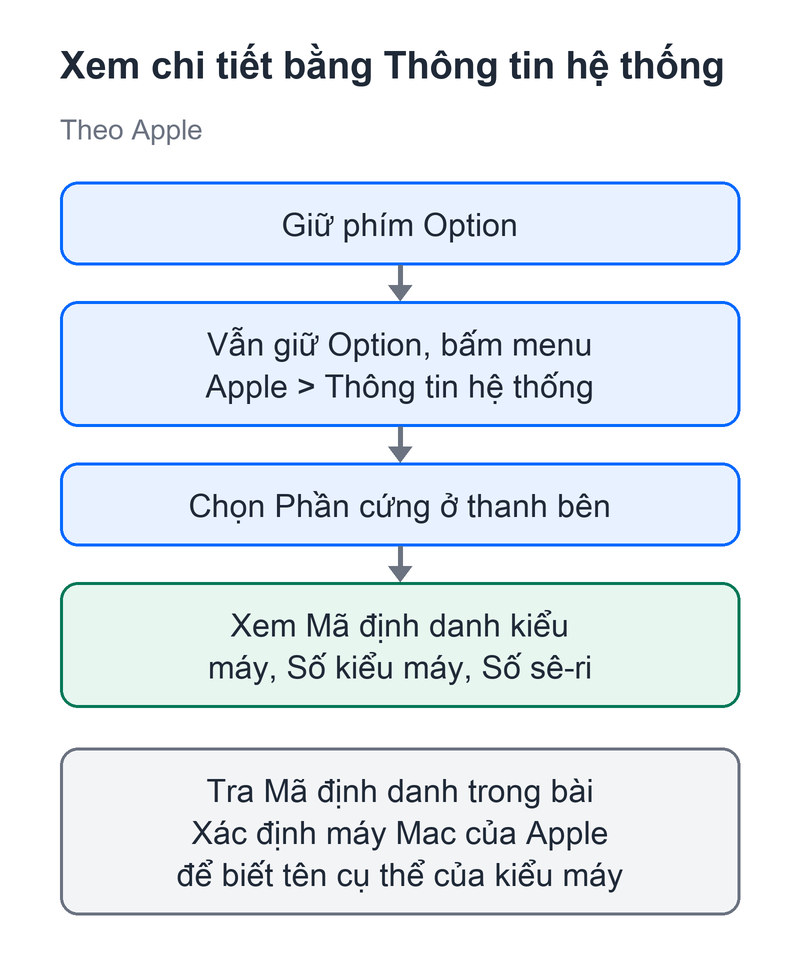
Apple hướng dẫn tra mã định danh hoặc số hiệu linh kiện (Apple lấy ví dụ “MacBookPro18,1” và “MLH12xx/A”) trong các bài “Xác định máy Mac”: Xác định MacBook Pro, Xác định kiểu máy MacBook Air và Xác định kiểu máy MacBook. Trong Thông tin hệ thống, chọn “Tệp” > “Đọc số sê-ri” hoặc nhấn Command-4 thì máy đọc to số sê-ri.
Máy không khởi động hết hoặc không có máy trong tay
Cùng trang đó, Apple nêu thêm ba cách:
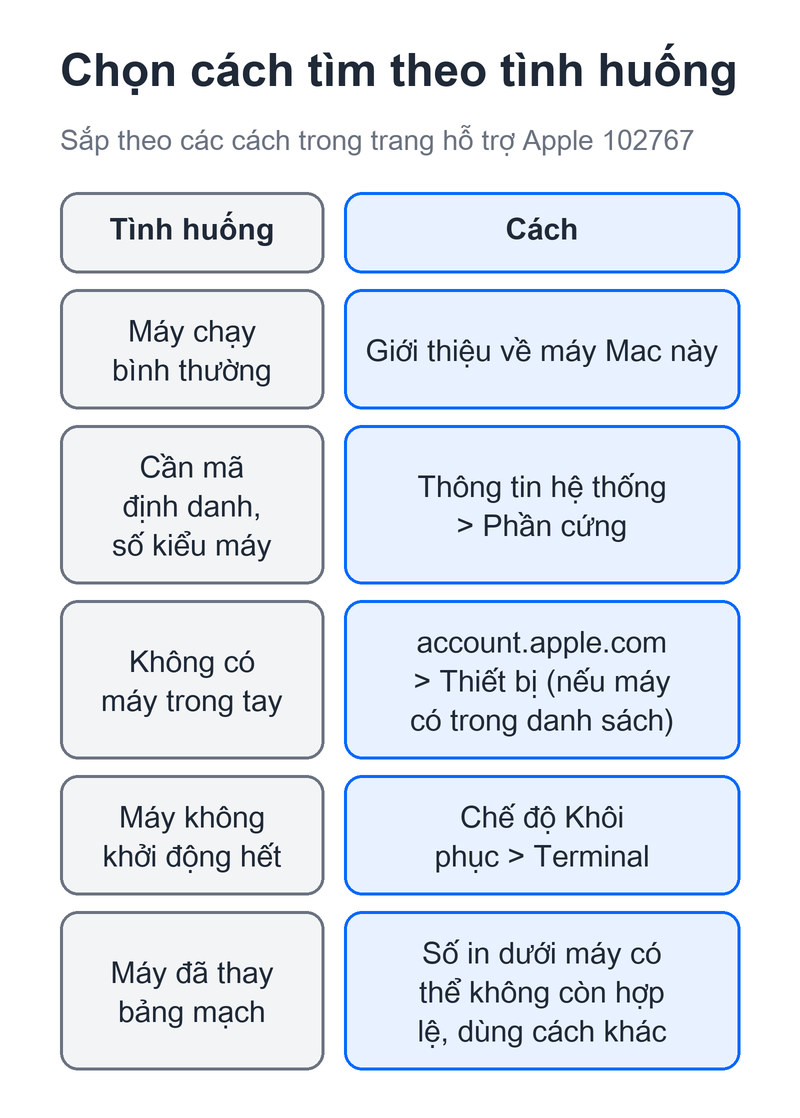
- Từ thiết bị khác: vào account.apple.com, đăng nhập, chọn “Thiết bị” ở thanh bên. Nếu máy Mac có trong danh sách thiết bị, bấm vào tên máy để xem tên kiểu máy và số sê-ri.
- Bằng Terminal: mở Terminal trong thư mục Tiện ích, gõ lệnh ioreg -l | grep IOPlatformSerialNumber rồi nhấn Return; số sê-ri nằm sau chữ IOPlatformSerialNumber. Máy bật nhưng không khởi động hết thì vào chế độ Khôi phục macOS rồi mở Terminal từ menu Tiện ích.
- Nhìn trên máy: số sê-ri thường in ở mặt dưới máy, gần các dấu kiểm định, và có thể có trên hộp gốc, cạnh mã vạch.
Apple lưu ý: nếu máy đã được thay bảng mạch logic khi sửa, số sê-ri in dưới máy hay trên hộp có thể không còn hợp lệ. Khi đó hãy lấy số sê-ri hiện tại bằng “Giới thiệu về máy Mac này” hoặc account.apple.com; số này cũng có thể có trong tài liệu sửa chữa.
Các bài khác về máy Mac nằm ở chuyên mục MacOS.
Cập nhật 26/11/2026, áp dụng cho máy Mac chạy macOS theo trang hỗ trợ “Tìm tên kiểu máy và số sê-ri của máy Mac” của Apple (đăng 18/11/2026).